Как сделать интерактивную инструкцию по продукту без программиста
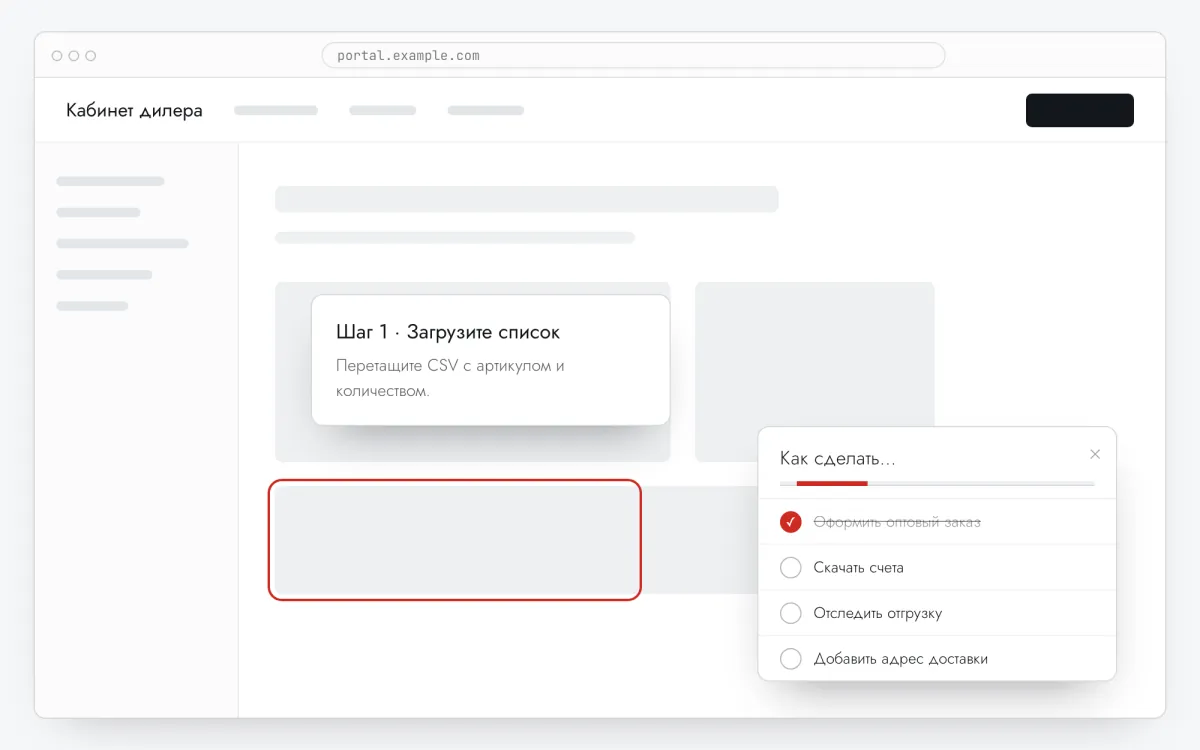
Вместо статьи в базе знаний со скриншотами дайте пользователям список «Как сделать…» прямо в продукте. Каждая тема открывает нужную страницу и ведёт по ней подсказками на настоящем интерфейсе.
- Время
- ● 30 минут
- Цена
- 14 дней бесплатно, без карты
- Формат
- Чеклист онбординга + Тултипы по шагам
Как инструкция собирается из двух форматов
Интерактивная инструкция в Clew — это два элемента:
- Чеклист онбординга с заголовком, например «Как сделать…», где каждый пункт — тема, а ссылка ведёт на страницу с
?tutorial=<slug-тура>; - по одному туру Тултипы по шагам на тему. Открытый через
?tutorial=, тур стартует сразу — даже у тех, кто его уже видел.
Инструкцию можно открывать По клику на элемент на вашей кнопке «Помощь» и показывать Каждый визит, чтобы к ней возвращались, когда нужно. Ссылки открываются в новой вкладке, текущая страница остаётся на месте.
Где инструкция стоит среди других форматов — туров, чеклистов, справки и вебинаров — разобрано в гайде по обучению пользователей.
Когда инструкция лучше тура
Функции, которыми пользуются раз в месяц
Выгрузки, закрытие периода, массовый импорт: шаги никто не помнит, поэтому подсказка по запросу полезнее тура в первый день.
Частые вопросы в поддержку
Возьмите пять самых частых обращений «как сделать» и сделайте из каждого тему.
Кабинеты клиентов и партнёров
Дилеры, студенты, арендаторы — редкие пользователи, которых не хочется обучать отдельно.
Внутренние системы
Админки и бэк-офисы, где новые сотрудники задают одни и те же вопросы.
Как сделать интерактивную инструкцию за 5 шагов
- Шаг 01
Скопируйте код Clew
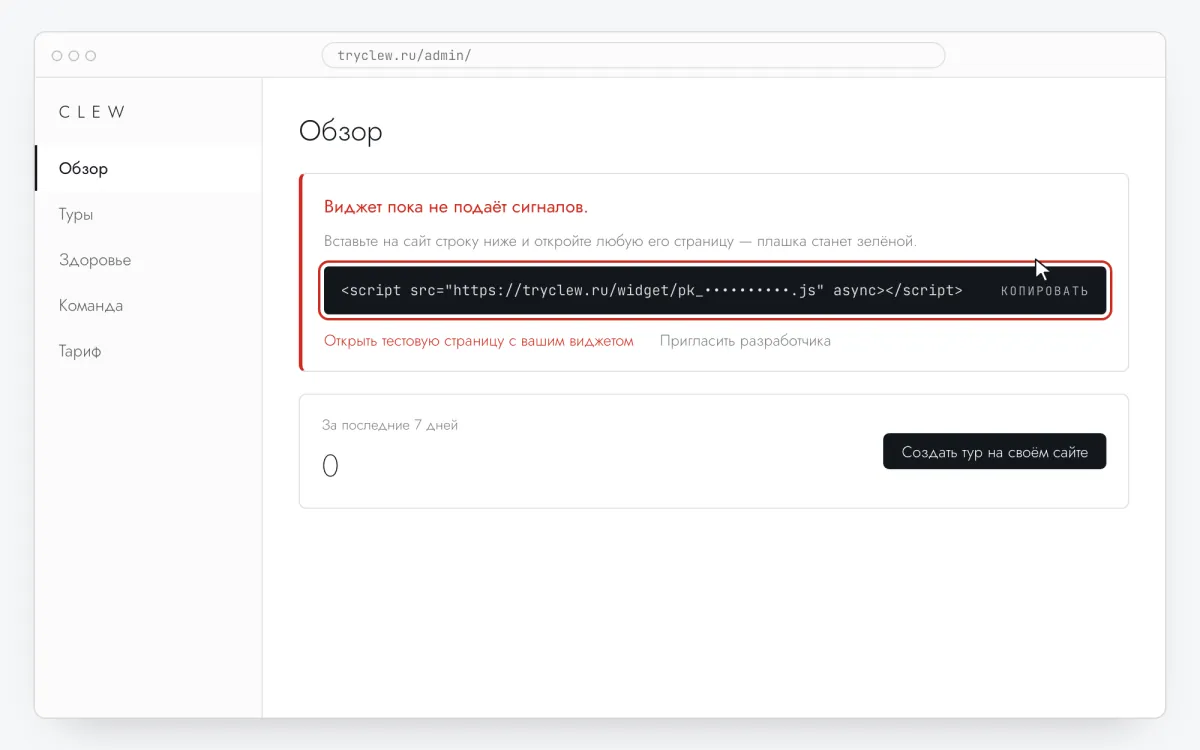
Зарегистрируйтесь бесплатно или войдите, добавьте сайт и откройте Админка → Обзор. Нажмите на строку в карточке «Виджет пока не подаёт сигналов.» — она скопируется уже с ключом вашего сайта вместо заглушки.
<!-- Clew: замените ВСТАВЬТЕ_КЛЮЧ_САЙТА на ключ сайта из админки > Обзор -->
<script src="https://tryclew.ru/widget/ВСТАВЬТЕ_КЛЮЧ_САЙТА.js" async></script>
Шаг 1 · схема интерфейса - Шаг 02
Один раз поставьте строку на сайт
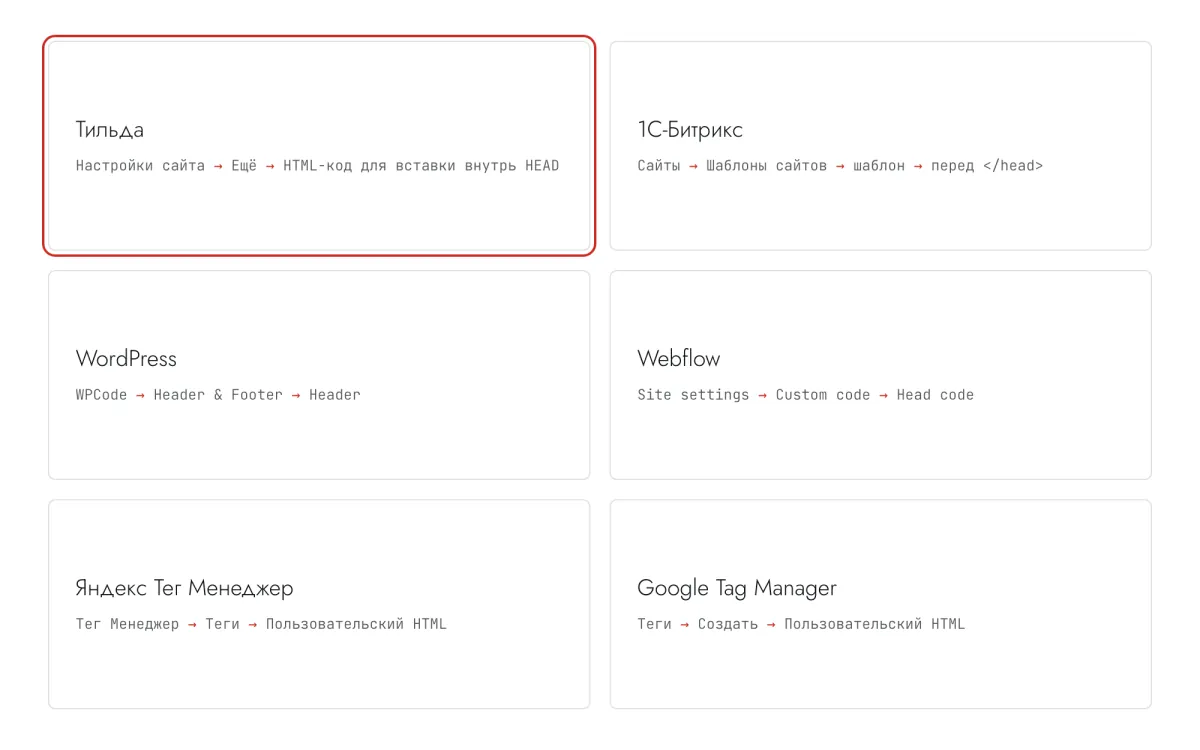
Вставьте код там, где вы управляете сайтом. Каждая инструкция занимает 5–10 минут, и повторять её не придётся: всё остальное делается в Clew.
Шаг 2 · схема интерфейса - Шаг 03
Сначала туры, потом чеклист-инструкция
Сначала соберите по туру Тултипы по шагам на каждую тему через Редактировать на сайте и Выбрать элемент и запишите Слаг (в ссылке) каждого тура. Затем создайте Чеклист онбординга: пункт на тему, а в Адрес ссылки — адрес страницы плюс
?tutorial=и слаг тура.Шаг 3 · схема интерфейса - Шаг 04
Укажите, где, когда и кому показывать
В том же редакторе заполните Где показывать (URL страницы), Когда показывать, Таргетинг аудитории и Частота. Настройки примера выше:
Настройка Значение Чеклист Формат Чеклист онбординга Где показывать (URL страницы) Раздел по префиксу /personalКогда показывать По клику на элемент: #help-buttonТаргетинг аудитории Без правил — все, кто открыл страницу Частота Каждый визит Продуктовый тур Формат Тултипы по шагам Где показывать (URL страницы) Раздел по префиксу /catalogКогда показывать Сразу при загрузке Таргетинг аудитории Без правил — все, кто открыл страницу Частота Один раз на посетителя 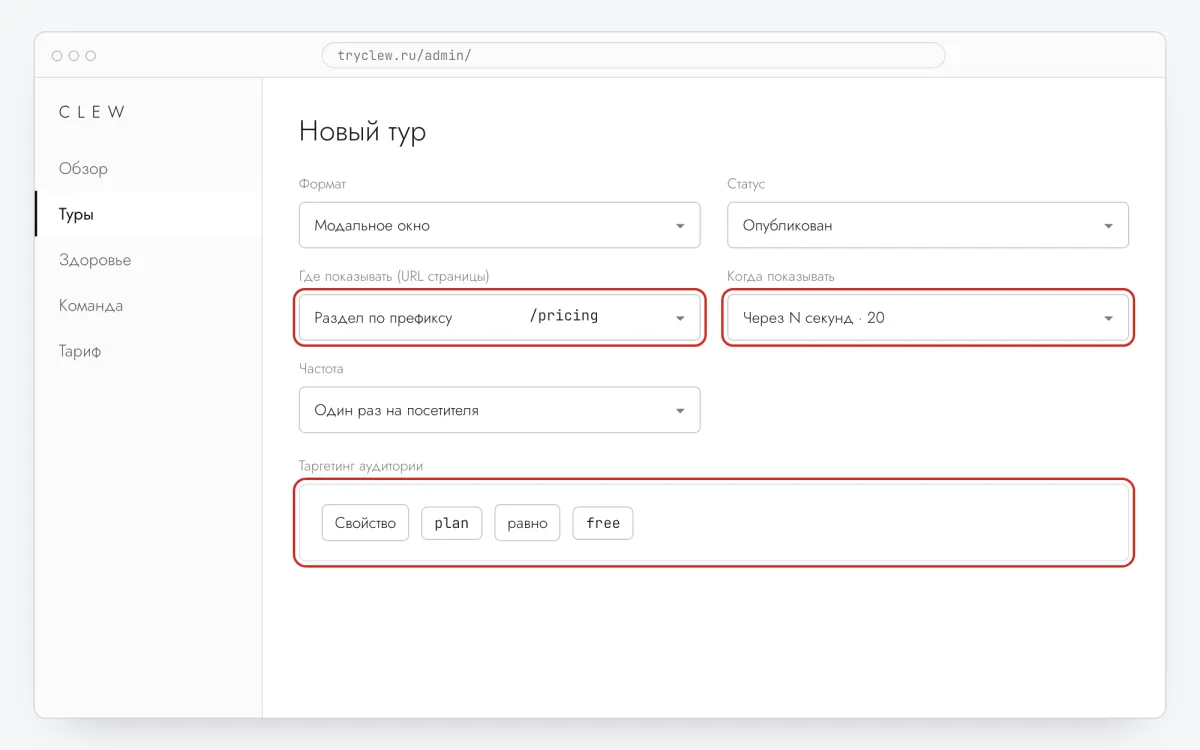
Шаг 4 · схема интерфейса - Шаг 05
Опубликуйте и проверьте на сайте
Поставьте Статус — Опубликован и сохраните. Откройте страницу в режиме инкогнито: Clew помнит, кто уже видел показ «один раз», поэтому в обычном окне его может не быть. Показы, прохождения и отвалы появятся в статистике тура.
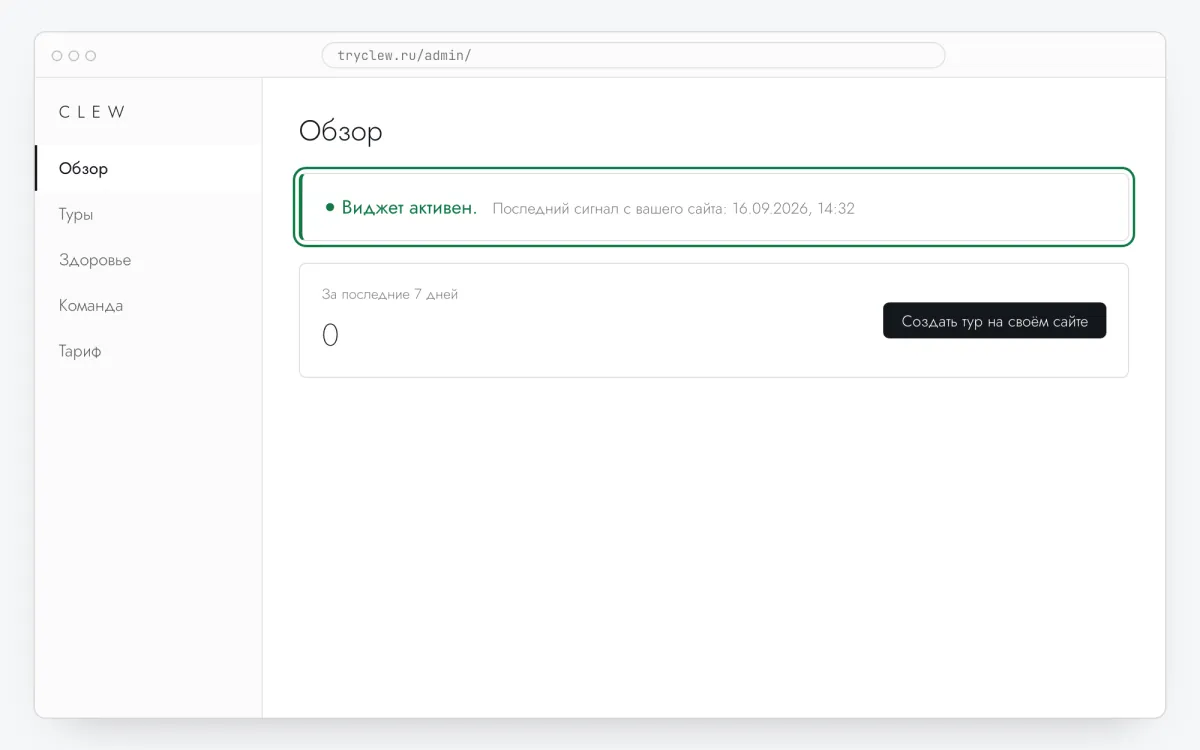
Шаг 5 · схема интерфейса
Пошагово: интерактивная инструкция на вашей платформе
Выберите платформу, на которой сделан сайт или приложение. В каждой инструкции — шаги установки, разобранный пример с готовыми настройками и подводные камни этой платформы.
Это бесплатно?
Формат входит в тариф Pro. Каждый новый аккаунт начинается с 14 дней бесплатного пробного периода со всеми форматами и правилами аудитории, карта не нужна. После пробного периода ничего не удаляется и опубликованное продолжает показываться, а туры и подсказки остаются бесплатными на тарифе Free.
Вопросы и ответы
Инструкция бесплатная?
Туры бесплатны, но чеклист со списком тем входит в Pro. В 14 днях пробного периода он есть, без карты.
Почему тема открывается в новой вкладке?
Ссылки чеклиста всегда открываются в новой вкладке, чтобы пользователь не потерял текущую страницу. Тур в новой вкладке стартует сразу.
Можно дать ссылку на тур из своей базы знаний?
Да. Любая ссылка на страницу с виджетом и ?tutorial=<slug> запускает тур — из статьи, письма или ответа в чате.
Сколько тем делать?
Пять-семь. В каждом туре три-шесть шагов; длинную процедуру разбейте на две темы.