Как добавить всплывающие подсказки на сайт без программиста
Иногда посетителю нужно всего одно предложение в нужном месте: «звоним только для подтверждения», «указывайте площадь в м²». Clew ставит это предложение рядом с самим элементом, не трогая шаблон.
- Время
- ● 10 минут
- Цена
- Тариф Free
- Формат
- Тултипы по шагам
Что такое подсказка в Clew
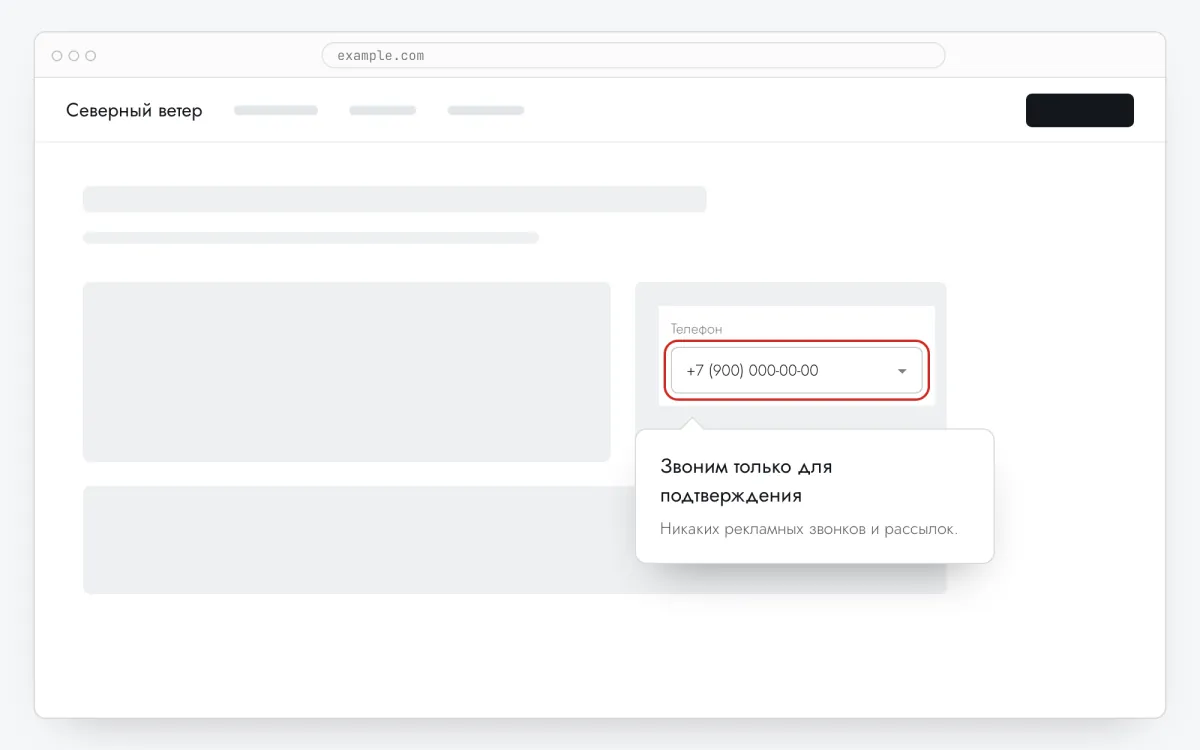
Подсказка — элемент из одного шага в формате Тултипы по шагам: небольшое облачко с заголовком и текстом, привязанное к элементу страницы. Положение выбирается автоматически или вручную (Сверху, Снизу, Слева, Справа).
Показ — Сразу при загрузке, Через N секунд или По клику на элемент: последний вариант превращает любую иконку или ссылку в вызов подсказки. Элемент выбирается кликом через Выбрать элемент.
Где подсказка уместна
Поля формы, на которых сомневаются
Телефон, ИНН, размер компании: одна строка о том, зачем вы спрашиваете, снимает барьер.
Цены и переключатели тарифов
Что значит «за пользователя», какая скидка при оплате за год — прямо рядом с цифрой.
Параметры товара или услуги
Размеры, совместимость, сроки — рядом с выбором, а не в FAQ, который никто не открывает.
Настройки в кабинете
Подсказка по клику рядом с непростой опцией — столько раз, сколько нужно.
Как добавить подсказку за 5 шагов
- Шаг 01
Скопируйте код Clew
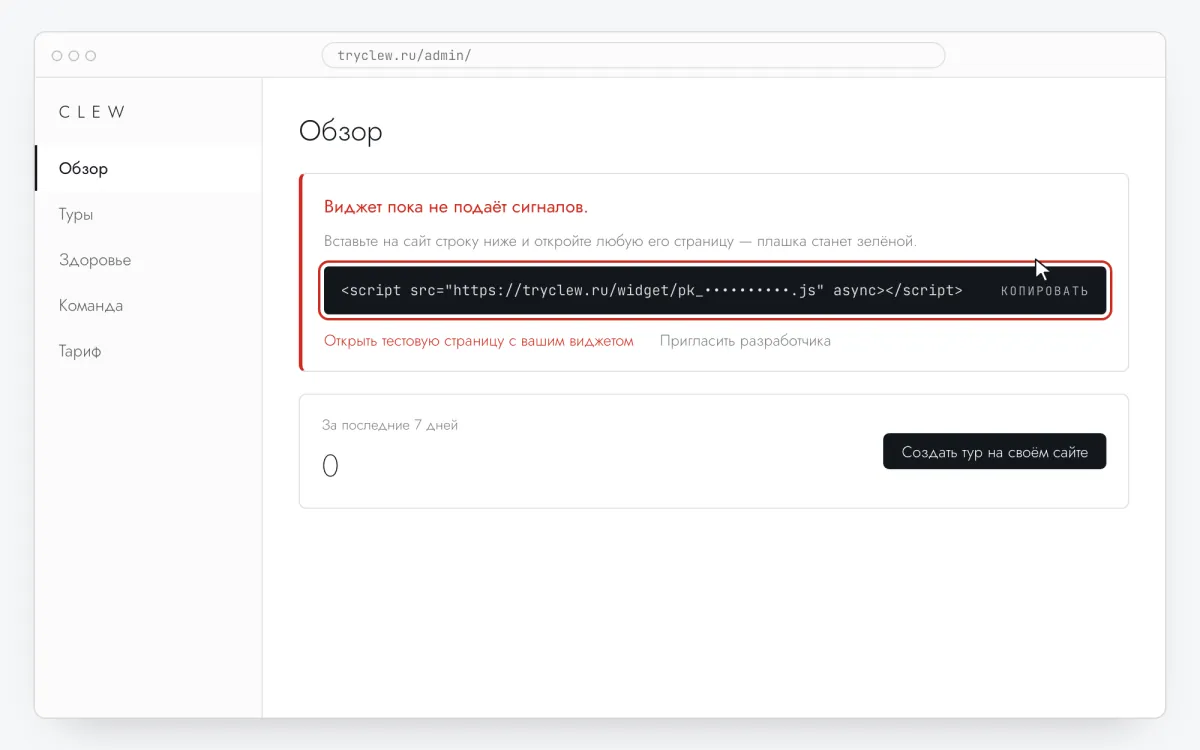
Зарегистрируйтесь бесплатно или войдите, добавьте сайт и откройте Админка → Обзор. Нажмите на строку в карточке «Виджет пока не подаёт сигналов.» — она скопируется уже с ключом вашего сайта вместо заглушки.
<!-- Clew: замените ВСТАВЬТЕ_КЛЮЧ_САЙТА на ключ сайта из админки > Обзор -->
<script src="https://tryclew.ru/widget/ВСТАВЬТЕ_КЛЮЧ_САЙТА.js" async></script>
Шаг 1 · схема интерфейса - Шаг 02
Один раз поставьте строку на сайт
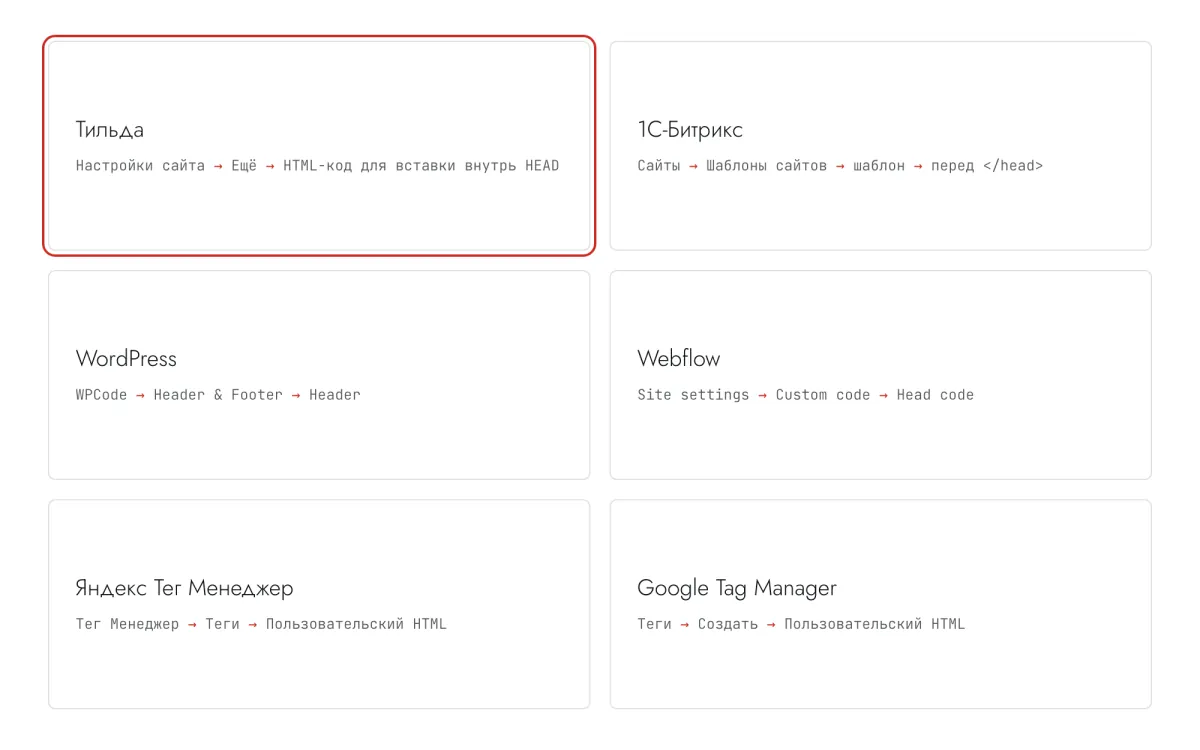
Вставьте код там, где вы управляете сайтом. Каждая инструкция занимает 5–10 минут, и повторять её не придётся: всё остальное делается в Clew.
Шаг 2 · схема интерфейса - Шаг 03
Привяжите подсказку к элементу
В Clew откройте Сценарии → + Новый сценарий, оставьте Тултипы по шагам и нажмите Редактировать на сайте. На странице нажмите Выбрать элемент, кликните по полю или кнопке, напишите короткий заголовок и одно предложение. Если автоматическое положение что-то закрывает, задайте Уголок / позиция.
Шаг 3 · схема интерфейса - Шаг 04
Укажите, где, когда и кому показывать
В том же редакторе заполните Где показывать (URL страницы), Когда показывать, Таргетинг аудитории и Частота. Настройки примера выше:
Настройка Значение Формат Тултипы по шагам Где показывать (URL страницы) Раздел по префиксу /bookingКогда показывать Сразу при загрузке Таргетинг аудитории Без правил — все, кто открыл страницу Частота Один раз на посетителя 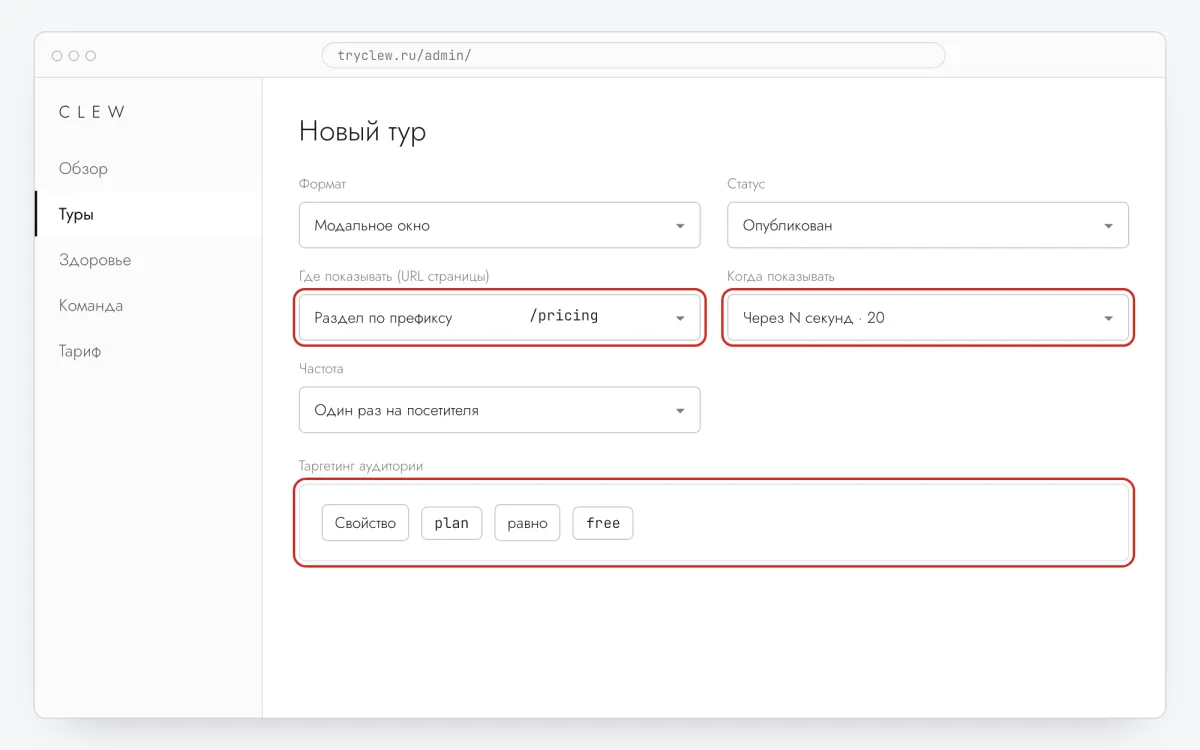
Шаг 4 · схема интерфейса - Шаг 05
Опубликуйте и проверьте на сайте
Поставьте Статус — Опубликован и сохраните. Откройте страницу в режиме инкогнито: Clew помнит, кто уже видел показ «один раз», поэтому в обычном окне его может не быть. Показы, прохождения и отвалы появятся в статистике тура.
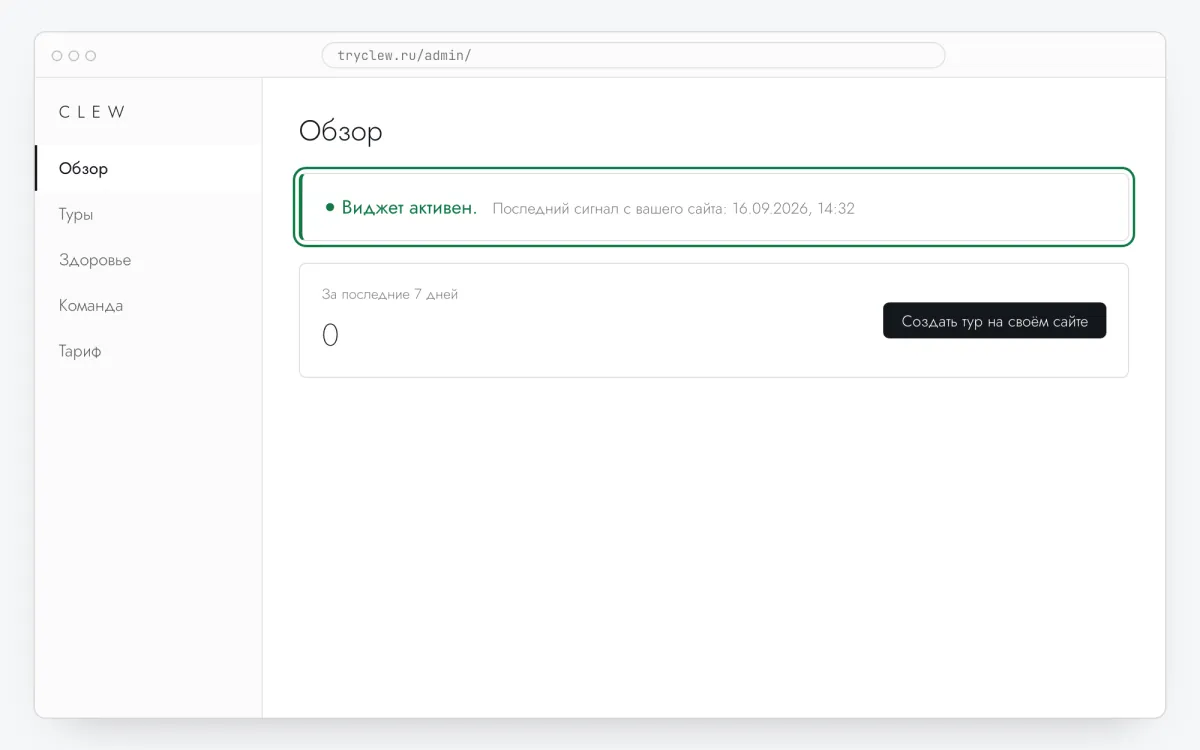
Шаг 5 · схема интерфейса
Пошагово: подсказка на вашей платформе
Выберите платформу, на которой сделан сайт или приложение. В каждой инструкции — шаги установки, разобранный пример с готовыми настройками и подводные камни этой платформы.
Это бесплатно?
Бесплатно на тарифе Free — без карты и без срока: один сайт и до 3 опубликованных туров или подсказок. Правила аудитории и A/B-тесты — в тарифе Pro.
Вопросы и ответы
Подсказки бесплатные?
Да. Подсказки и туры есть на тарифе Free: один сайт, до 3 опубликованных, без карты и без срока.
Можно показывать подсказку каждый раз?
Да: поставьте Частота — Каждый визит. С триггером По клику на элемент это подсказка по запросу.
Работает на мобильных?
Да. Облачко подстраивает положение под экран и прокручивает страницу к элементу.
Что если элемента нет на странице?
Подсказка не покажется, а вкладка Проблемы сообщит о пропавшем элементе — вы узнаете об этом после редизайна.