Как добавить чеклист онбординга в приложении, сделанном в Cursor без программиста
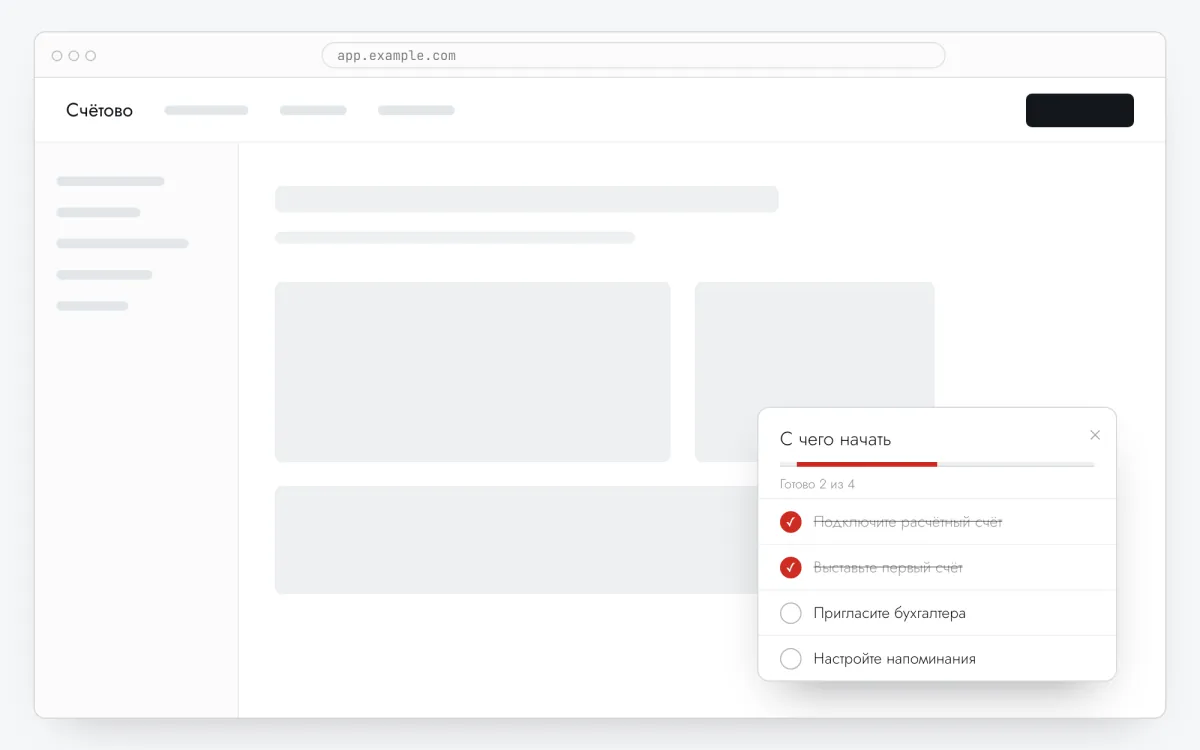
Чеклист онбординга в приложении, сделанном в Cursor: четыре задачи, полоса прогресса, каждый пункт в одном клике от нужного экрана — настраивается в редакторе Clew, без фронтенд-разработки.
- Время
- ● 15 минут
- Цена
- 14 дней бесплатно, без карты
- Кто делает
- Вы и агент Cursor
Пример: чеклист онбординга в приложении, сделанном в Cursor
CRM, которую ведут в Cursor. Аккаунты без коллег (свойства team_invited ещё нет) видят на /deals: импортируйте контакты, создайте воронку, пригласите команду.
Формат входит в тариф Pro. Каждый новый аккаунт начинается с 14 дней бесплатного пробного периода со всеми форматами и правилами аудитории, карта не нужна. После пробного периода ничего не удаляется и опубликованное продолжает показываться, а туры и подсказки остаются бесплатными на тарифе Free.
Как добавить чеклист онбординга в приложении, сделанном в Cursor: пошагово
- Шаг 01
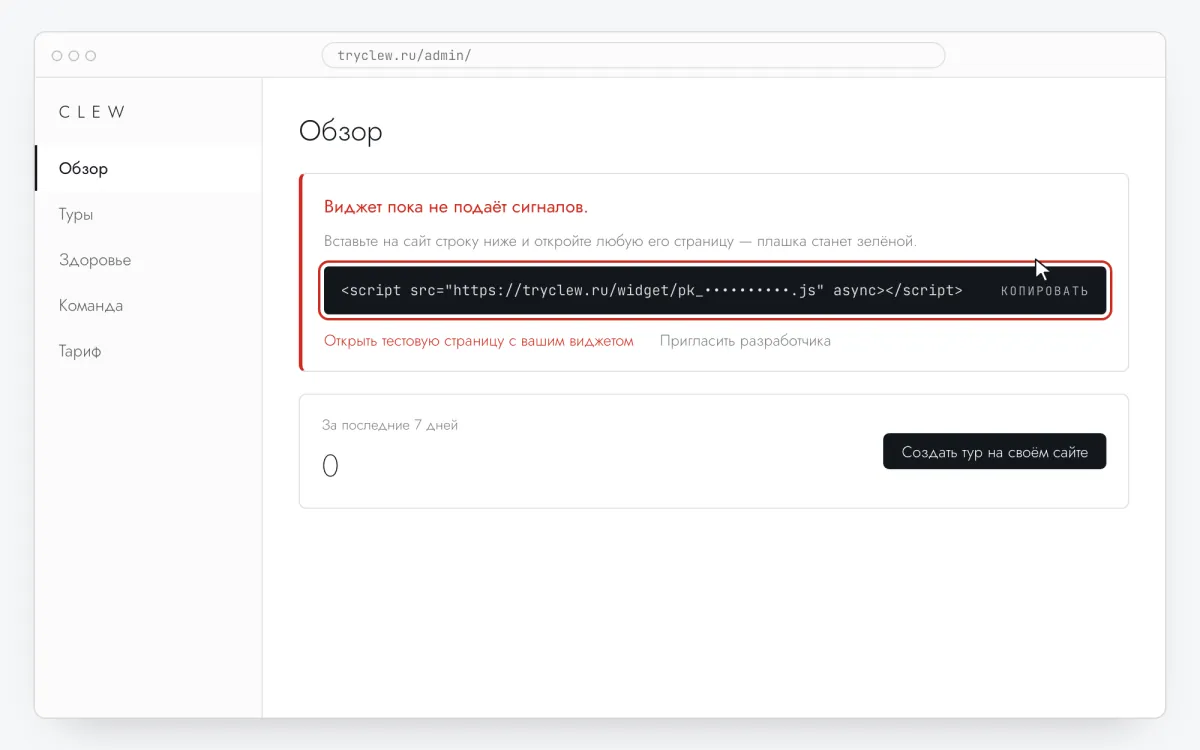
Скопируйте код Clew
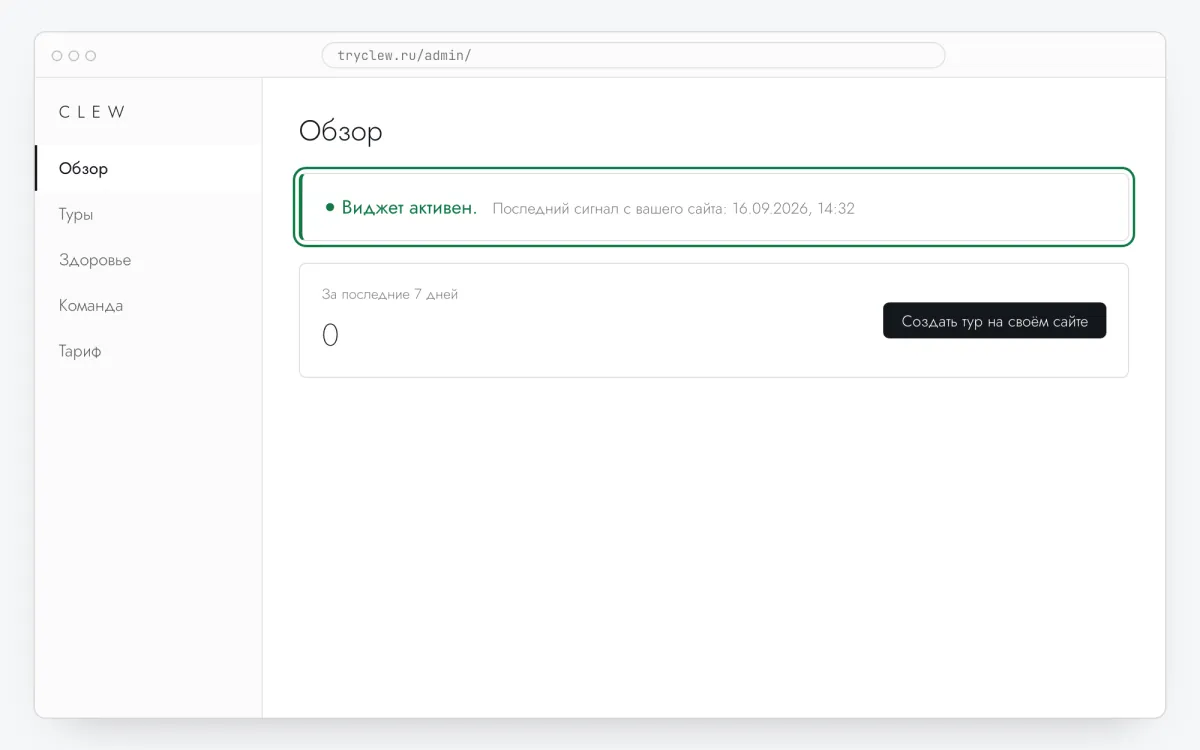
Зарегистрируйтесь бесплатно или войдите, добавьте сайт и откройте Админка → Обзор. Нажмите на строку в карточке «Виджет пока не подаёт сигналов.» — она скопируется уже с ключом вашего сайта вместо заглушки.
<!-- Clew: замените ВСТАВЬТЕ_КЛЮЧ_САЙТА на ключ сайта из админки > Обзор -->
<script src="https://tryclew.ru/widget/ВСТАВЬТЕ_КЛЮЧ_САЙТА.js" async></script>
Шаг 1 · схема интерфейса - Шаг 02
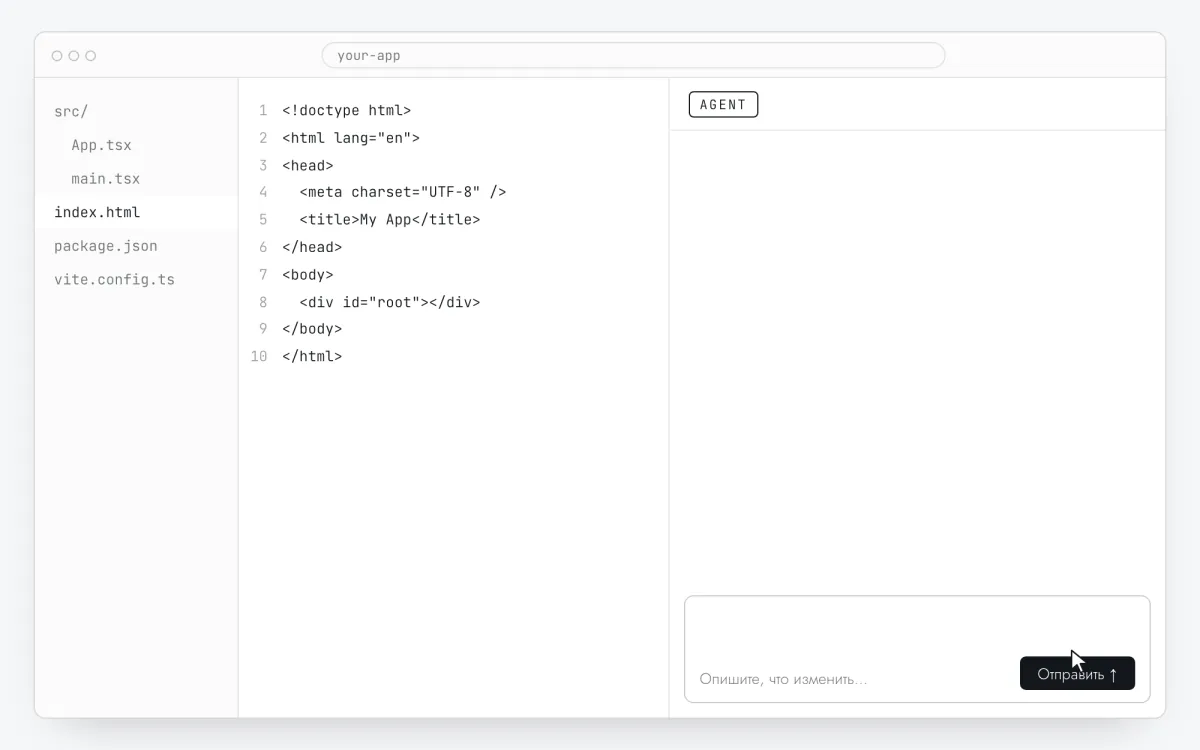
Откройте репозиторий в Cursor в режиме Agent
Откройте папку проекта в Cursor и чат в режиме Agent, чтобы он сам правил файлы.
Шаг 2 · схема интерфейса - Шаг 03
Отправьте промпт со своим ключом
Замените
ВСТАВЬТЕ_КЛЮЧ_САЙТАна ключ и отправьте. Cursor прочитает репозиторий и выберет нужный корневой файл из списка в промпте.Добавь в это приложение виджет онбординга Clew. Вставь этот тег один раз, чтобы он загружался на каждой странице, в том числе после переходов без перезагрузки: <script src="https://tryclew.ru/widget/ВСТАВЬТЕ_КЛЮЧ_САЙТА.js" async></script> Найди в проекте корневой HTML или корневой layout (index.html для Vite, app/layout.tsx с next/script для Next.js App Router, app.head.script в nuxt.config.ts для Nuxt, src/app.html для SvelteKit) и вставь тег туда. Когда загружен вошедший пользователь и когда эти значения меняются, вызывай Clew.identify() с несколькими неперсональными свойствами в виде строк — например { plan: "trial", role: "owner", onboarded: "false" }. Если виджет мог ещё не загрузиться, сначала объяви заглушку очереди: window.TutorKit = window.TutorKit || { q: [], identify: function (p) { this.q.push(["identify", p]); } }; и вызывай window.TutorKit.identify(...). Никогда не передавай имена, email и другие персональные данные. Правила: - Используй URL скрипта ровно как указано. Не скачивай его, не собирай в бандл и не ставь npm-пакет. - Если в проекте задан Content-Security-Policy, разреши https://tryclew.ru в script-src и connect-src. - Больше ничего не меняй и покажи дифф.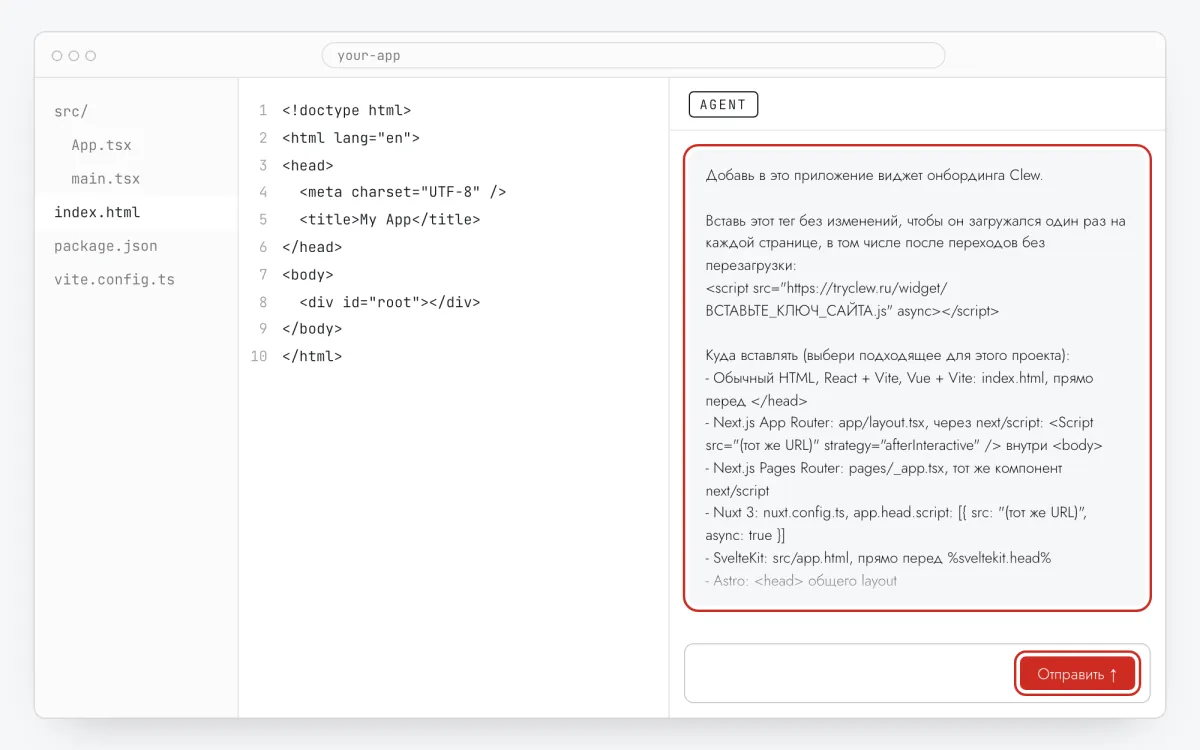
Шаг 3 · схема интерфейса - Шаг 04
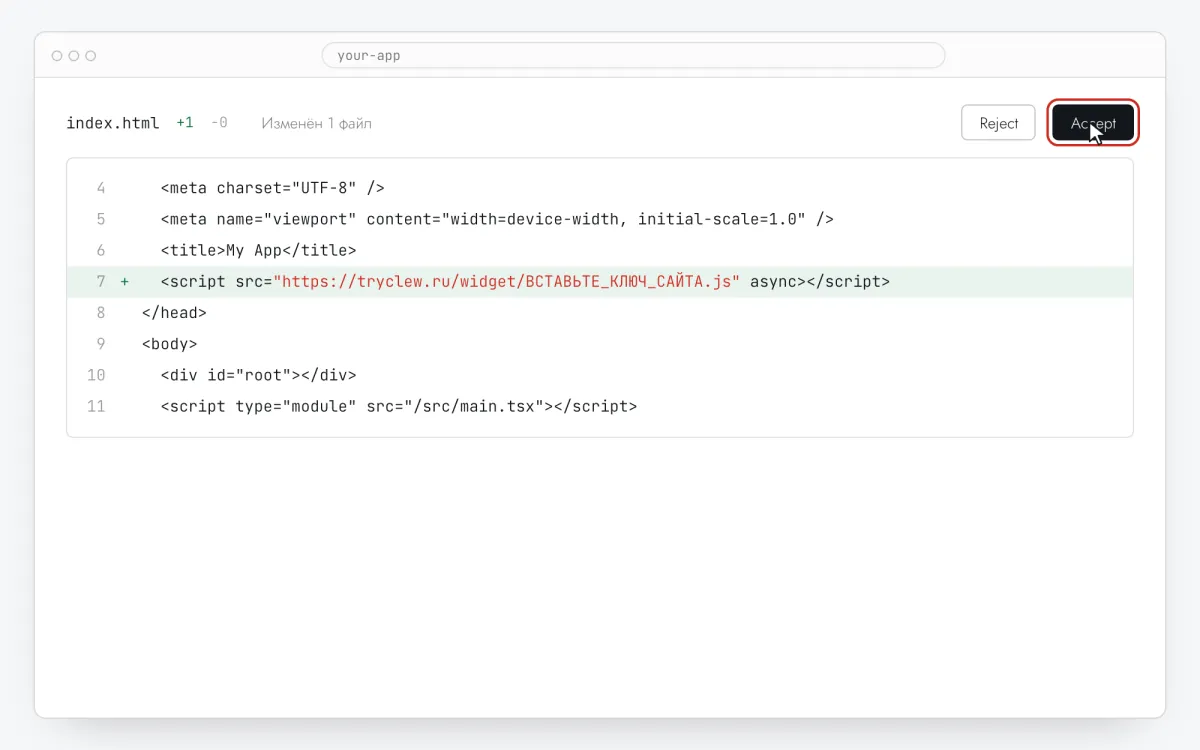
Примите дифф, закоммитьте и задеплойте
Проверьте дифф — тег в одном корневом файле и небольшие добавления из промпта, — примите, закоммитьте и запушьте. Хостинг задеплоит как обычно.
Шаг 4 · схема интерфейса - Шаг 05
Напишите пункты чеклиста в Clew
В Clew откройте Сценарии → + Новый сценарий и выберите Чеклист онбординга. Заполните Заголовок чеклиста и добавьте 3–5 пунктов в Пункты чеклиста: название-действие, одну строку пояснения и в Адрес ссылки страницу, где это делается. Селекторы не нужны.
Шаг 5 · схема интерфейса - Шаг 06
Укажите, где, когда и кому показывать
В том же редакторе заполните Где показывать (URL страницы), Когда показывать, Таргетинг аудитории и Частота. Настройки примера выше:
Настройка Значение Формат Чеклист онбординга Где показывать (URL страницы) Раздел по префиксу /dealsКогда показывать Сразу при загрузке Таргетинг аудитории Свойство team_invitedне существуетЧастота Один раз на посетителя 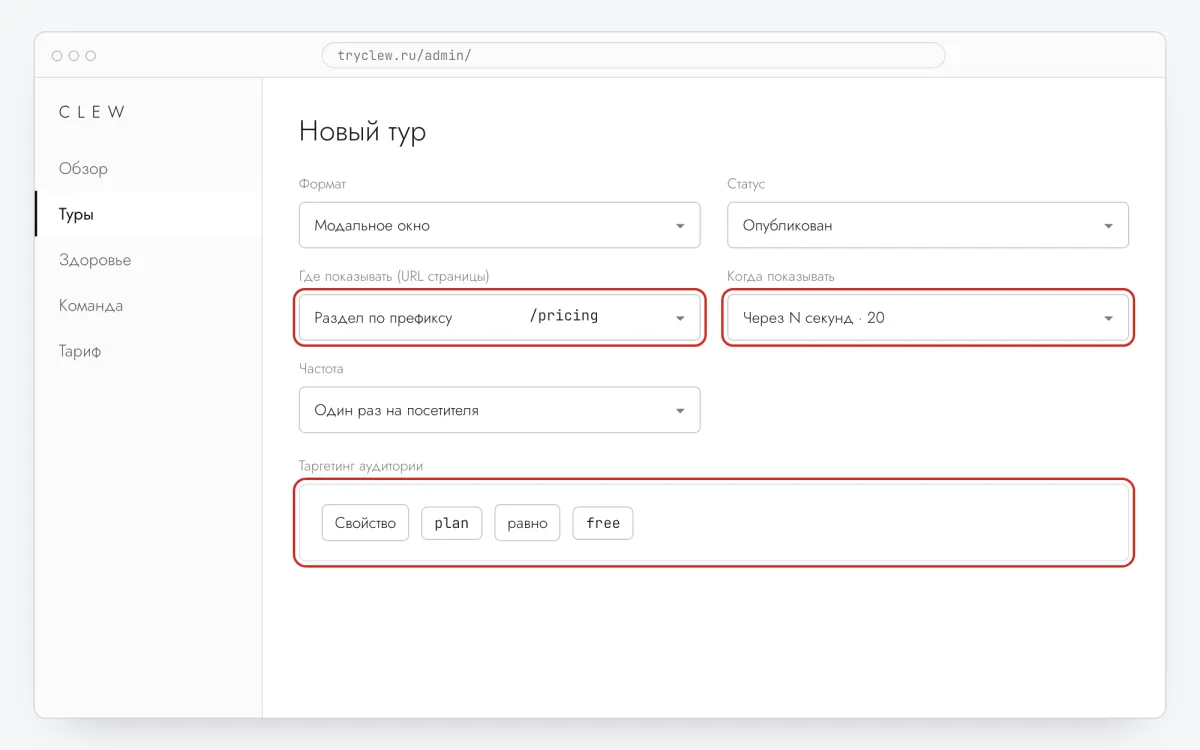
Шаг 6 · схема интерфейса - Шаг 07
Опубликуйте и проверьте на сайте
Поставьте Статус — Опубликован и сохраните. Откройте страницу в режиме инкогнито: Clew помнит, кто уже видел показ «один раз», поэтому в обычном окне его может не быть. Показы, прохождения и отвалы появятся в статистике тура.
Шаг 7 · схема интерфейса
Подводные камни: чеклист онбординга в приложении, сделанном в Cursor
Проверяйте перед тем, как принять
Агенты иногда «улучшают» соседний код. Отклоняйте изменения вне файлов из промпта: для формата «чеклист онбординга» больше ничего не нужно.
Локальная разработка — не прод
Виджет работает и на localhost, это удобно для проверки, но статистика посетителей и статус «Виджет активен» приходят из задеплоенного приложения.
Значения сравниваются как текст
Правила сравнивают строки. Если приложение отправляет onboarded: false булевым значением, пишите в правиле false, а лучше попросите ассистента отправлять строки. Оператор существует срабатывает даже для false.
Один список за раз
Пока открыт чеклист, виджет не запускает при переходах другой тур. Держите чеклист для этапа настройки и не мешайте его закрыть — туры на других страницах запустятся после.
Вопросы и ответы
Почему не существует?
Приложение отправляет team_invited только после первого приглашения, поэтому «не существует» выбирает тех, кто ещё никого не пригласил.
Какую модель выбрать в Cursor?
Любая модель в режиме Agent справится: задача маленькая, файлы названы в промпте.
Чеклист онбординга бесплатный?
Он входит в Pro. У каждого нового аккаунта 14 дней пробного периода с чеклистами и правилами аудитории, без карты. После окончания опубликованные чеклисты продолжают показываться.
Пункты отмечаются автоматически?
Пункт отмечается, когда пользователь нажимает на него (ссылка открывается в новой вкладке). Автоматической отметки по событиям приложения пока нет.
Что ещё можно добавить в приложении, сделанном в Cursor
- Как сделать продуктовый тур в приложении, сделанном в Cursor без программиста
- Как настроить онбординг пользователей в приложении, сделанном в Cursor без программиста
- Как сделать пейвол-окно апгрейда в приложении, сделанном в Cursor без программиста
Чеклист онбординга на других платформах
- 1С-БитриксКак добавить чеклист онбординга на 1С-Битрикс без программиста
- Яндекс Тег МенеджерКак добавить чеклист онбординга через Яндекс Тег Менеджер без программиста
- Google Tag ManagerКак добавить чеклист онбординга через Google Tag Manager без программиста
- LovableКак добавить чеклист онбординга в приложении на Lovable без программиста
- Claude CodeКак добавить чеклист онбординга с помощью Claude Code без программиста