Как добавить растяжку на сайт на Тильде без программиста
Пошаговая инструкция: растяжка на Тильде — ставим одну строку, в редакторе Clew пишем текст и ссылку, выбираем край экрана и момент показа, не трогая код сайта снова.
- Время
- ● 10 минут
- Цена
- 14 дней бесплатно, без карты
- Кто делает
- Администратор сайта на Тильде
Пример: растяжка на Тильде
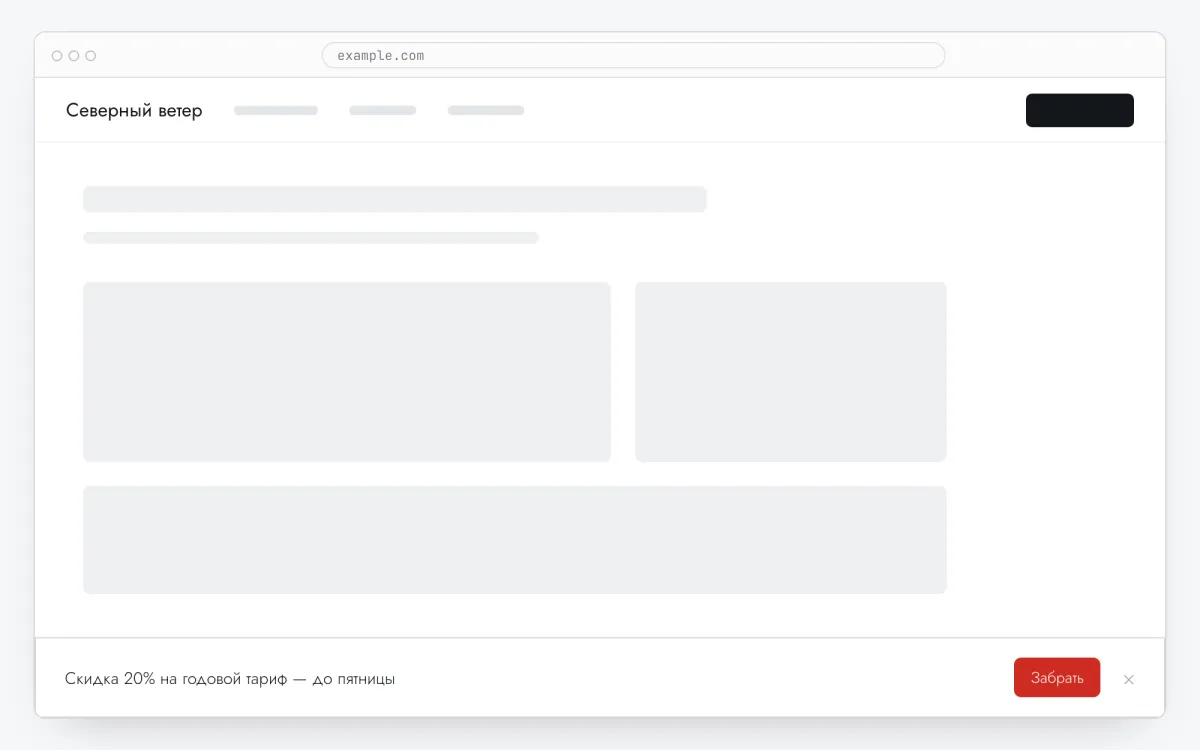
Магазин одежды на Тильде объявляет распродажу: с понедельника по пятницу внизу экрана лежит полоса «Скидка 20% на всю зимнюю коллекцию — до пятницы» с кнопкой на страницу распродажи. Полоса не затемняет страницу и не мешает смотреть карточки товаров; кто её закрыл, больше не увидит. В пятницу вечером администратор переводит тур в черновик — полоса пропадает, код в head остаётся на месте до следующей акции.
Формат входит в тариф Pro. Каждый новый аккаунт начинается с 14 дней бесплатного пробного периода со всеми форматами и правилами аудитории, карта не нужна. После пробного периода ничего не удаляется и опубликованное продолжает показываться, а туры и подсказки остаются бесплатными на тарифе Free.
Как добавить растяжку на Тильде: пошагово
- Шаг 01
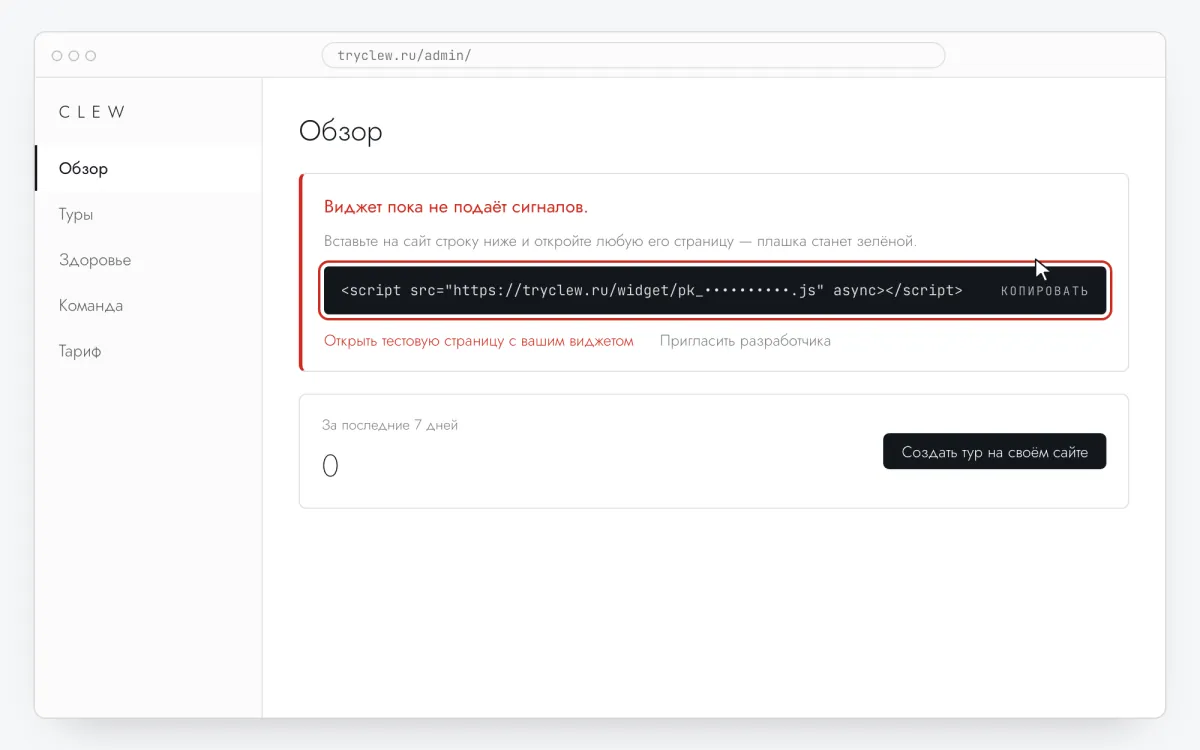
Скопируйте код Clew
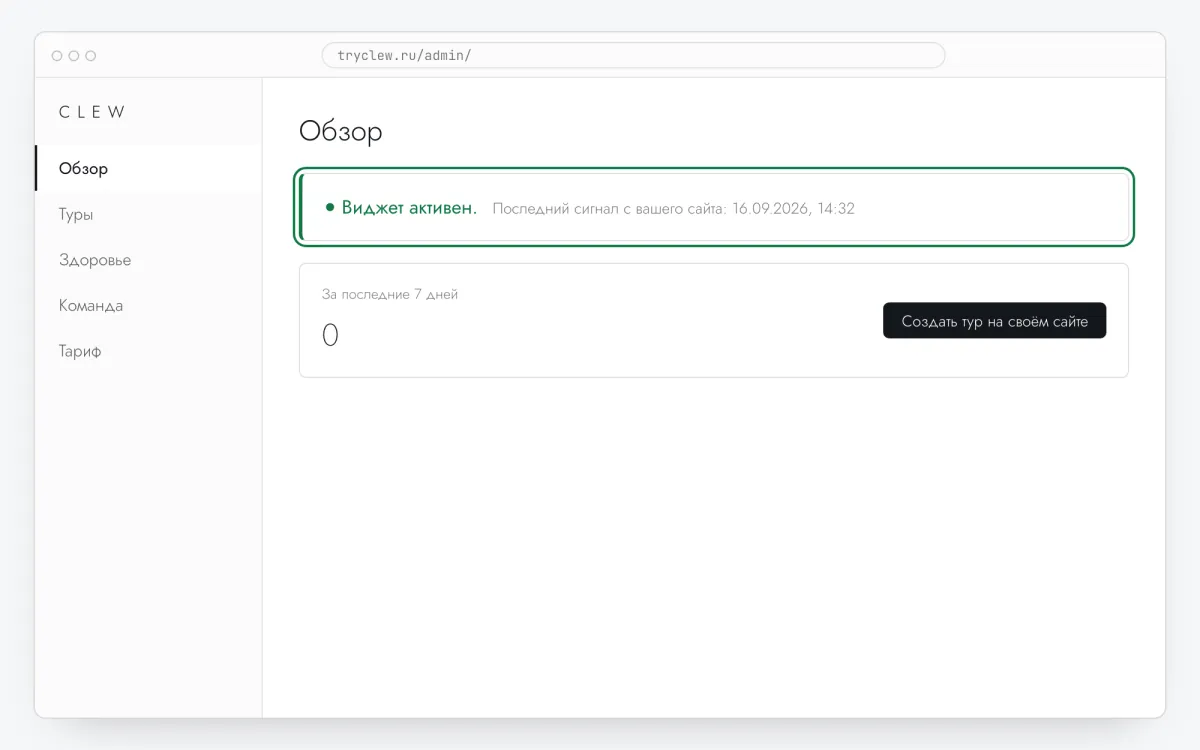
Зарегистрируйтесь бесплатно или войдите, добавьте сайт и откройте Админка → Обзор. Нажмите на строку в карточке «Виджет пока не подаёт сигналов.» — она скопируется уже с ключом вашего сайта вместо заглушки.
<!-- Clew: замените ВСТАВЬТЕ_КЛЮЧ_САЙТА на ключ сайта из админки > Обзор -->
<script src="https://tryclew.ru/widget/ВСТАВЬТЕ_КЛЮЧ_САЙТА.js" async></script>
Шаг 1 · схема интерфейса - Шаг 02
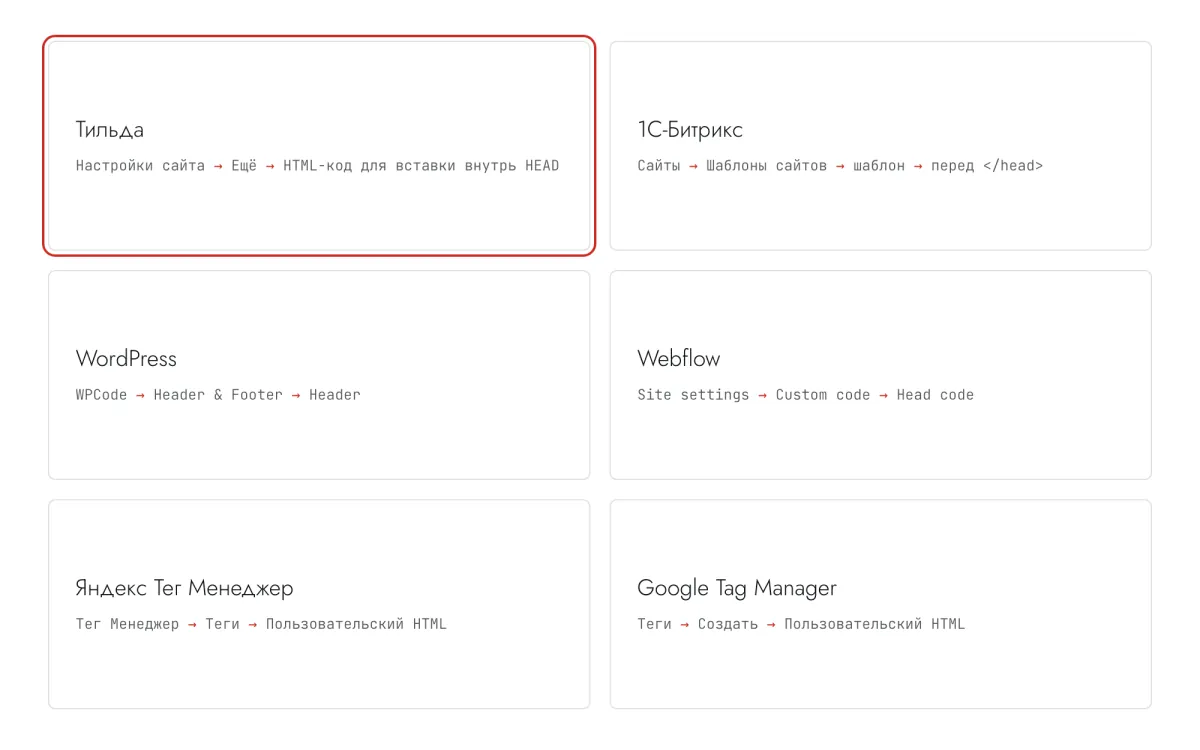
Откройте настройки сайта в Тильде
В Тильде откройте проект и перейдите в Настройки сайта → Ещё. Поле для кода в head доступно на тарифах Personal и Business.
Шаг 2 · схема интерфейса - Шаг 03
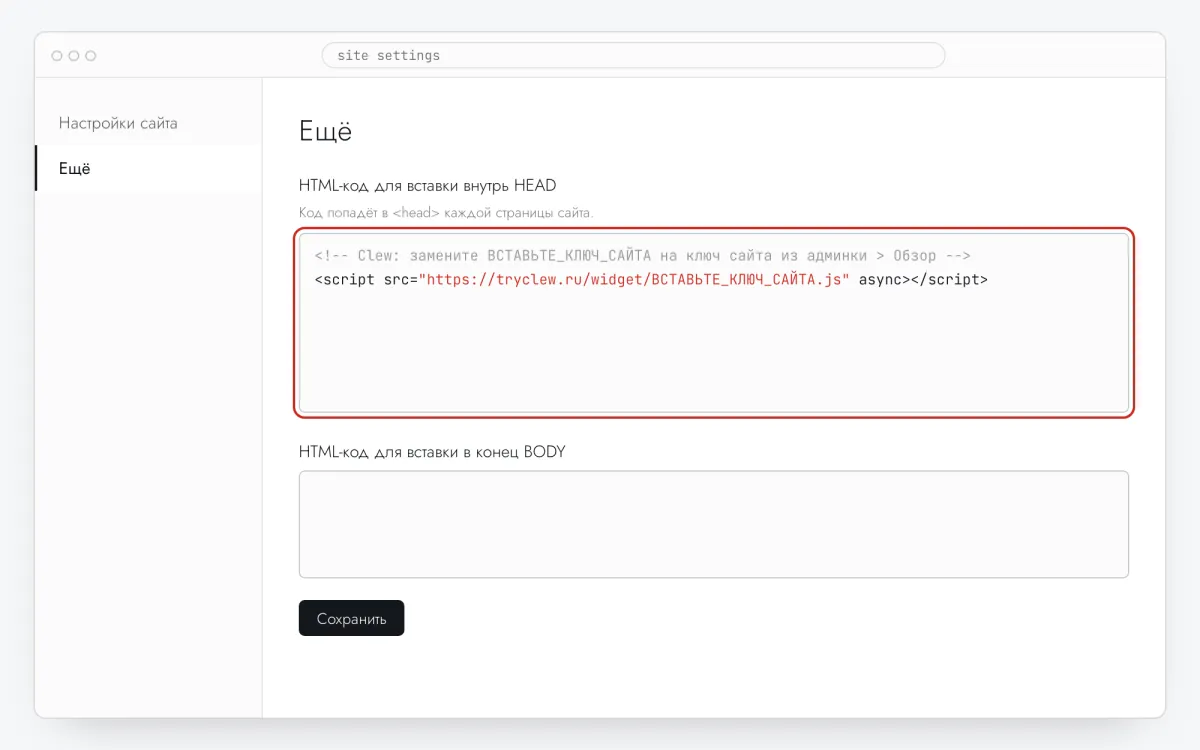
Вставьте строку в HTML-код для HEAD
Нажмите Редактировать код у пункта HTML-код для вставки внутрь HEAD, вставьте строку Clew и нажмите Сохранить.
Шаг 3 · схема интерфейса - Шаг 04
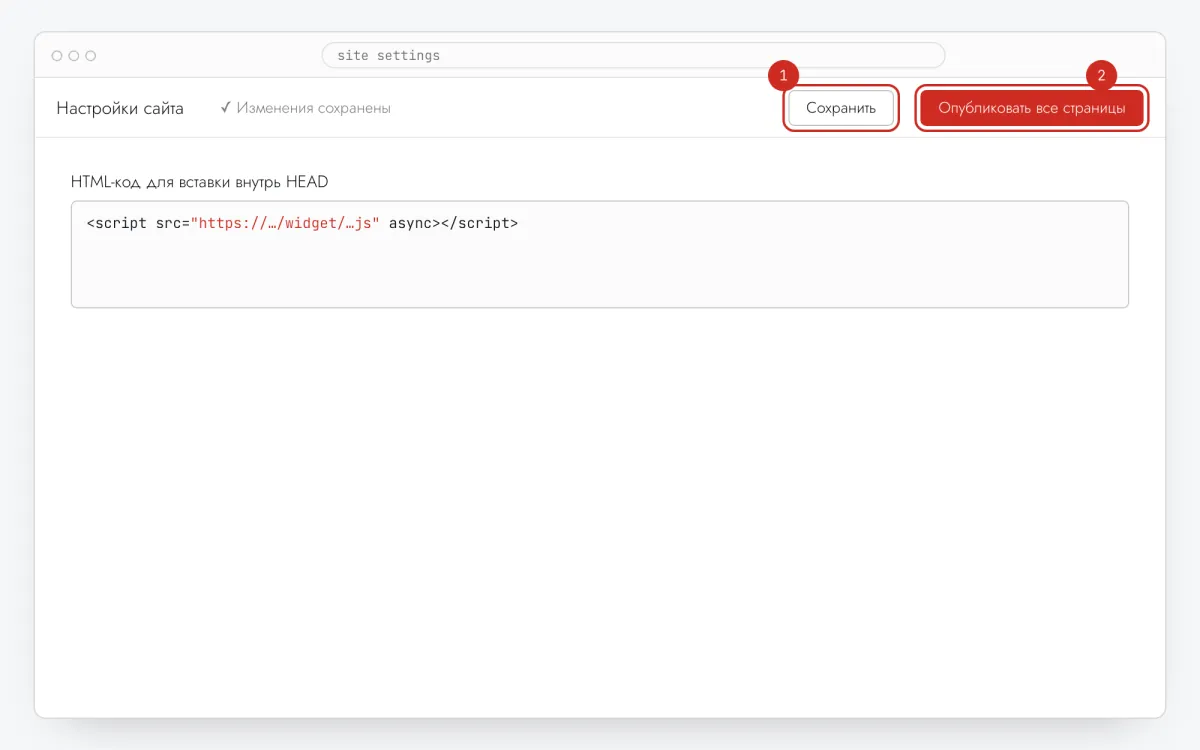
Опубликуйте все страницы
Код попадает на сайт только после публикации: нажмите Опубликовать все страницы. Сохранения настройки недостаточно.
Шаг 4 · схема интерфейса - Шаг 05
Напишите растяжку в Clew
В Clew откройте Сценарии → + Новый сценарий и выберите Формат — Растяжка. Напишите Текст полосы, при желании Текст кнопки и Ссылка кнопки, выберите Где полоса. Как размещается оставьте на «Поверх страницы», если не проверили второй вариант на своём сайте.
Шаг 5 · схема интерфейса - Шаг 06
Укажите, где, когда и кому показывать
В том же редакторе заполните Где показывать (URL страницы), Когда показывать, Таргетинг аудитории и Частота. Настройки примера выше:
Настройка Значение Формат Растяжка Где показывать (URL страницы) Любая страница Когда показывать Сразу при загрузке Таргетинг аудитории Без правил — все, кто открыл страницу Частота Один раз на посетителя 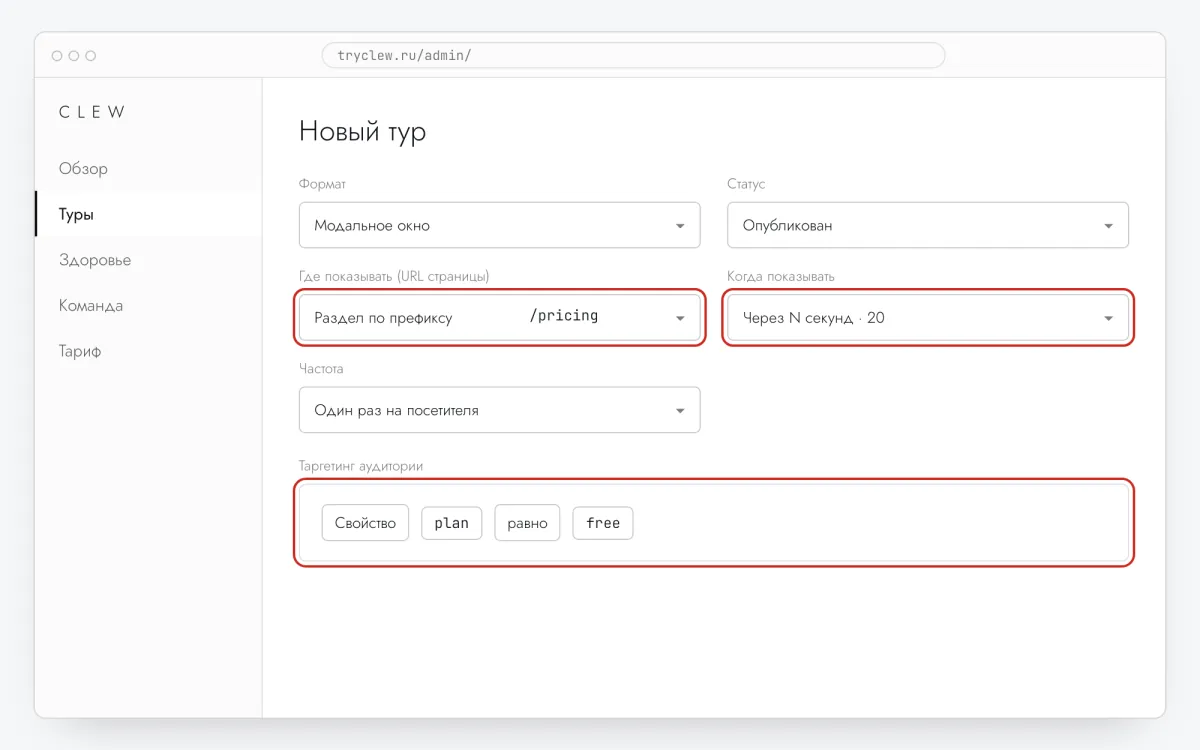
Шаг 6 · схема интерфейса - Шаг 07
Опубликуйте и проверьте на сайте
Поставьте Статус — Опубликован и сохраните. Откройте страницу в режиме инкогнито: Clew помнит, кто уже видел показ «один раз», поэтому в обычном окне его может не быть. Показы, прохождения и отвалы появятся в статистике тура.
Шаг 7 · схема интерфейса
Подводные камни: растяжка на Тильде
Правки кода в head требуют публикации
Если растяжка не появляется, скорее всего страницы не переопубликованы после вставки кода. Опубликуйте все страницы ещё раз — это не меняет их содержимое.
Своя полоса на том же месте
Если на сайте уже есть своя растяжка или баннер cookie у того же края, две полосы наложатся. Поставьте Clew к противоположному краю или уберите старую.
Прилипшая шапка и вариант «сдвигает страницу»
Шапка с position: sticky считает свою позицию от тела страницы. Если выбрали вариант со сдвигом, прокрутите свой сайт до конца и обратно, прежде чем публиковать.
Вопросы и ответы
Чем это лучше блока «растяжка» в Тильде?
Блок Тильды живёт на конкретной странице и показывается всем и всегда. Полоса Clew работает на всех страницах сразу, помнит, кто её закрыл, считает клики и снимается без переопубликации сайта.
Полоса не перекроет меню Тильды?
По умолчанию нет: она прижата к нижнему краю окна и лежит поверх страницы. Если выберете верхний край и вариант со сдвигом, проверьте сайт с прилипшим меню — оно считает позицию от тела страницы.
Работает на бесплатном тарифе Тильды?
Нет: поле для кода в head есть только на платных тарифах Тильды (Personal, Business), обходного пути нет.
Можно показывать растяжку только на одной странице?
Да: в Где показывать (URL страницы) укажите адрес или его начало — например страницу тарифов или раздел каталога.
Как снять растяжку, когда акция кончилась?
Переведите тур в Черновик в списке. Полоса исчезнет при следующей загрузке страницы, код с сайта убирать не нужно.
Что ещё можно добавить на Тильде
- Как добавить поп-ап на сайт на Тильде без программиста
- Как добавить подсказку на сайт на Тильде без программиста
- Как добавить форму оценки на сайт на Тильде без программиста
- Как сделать попап с картинкой на сайт на Тильде без программиста
- Как добавить опрос на сайт на Тильде без программиста