Как сделать попап с картинкой на сайт через Google Tag Manager без программиста
Пошаговая инструкция: попап с картинкой через Google Tag Manager — ставим одну строку, в редакторе Clew вставляем адрес изображения, выбираем размер и сторону и решаем, когда показывать.
- Время
- ● 10 минут
- Цена
- 14 дней бесплатно, без карты
- Кто делает
- Любой, кто может публиковать в GTM
Пример: попап с картинкой через Google Tag Manager
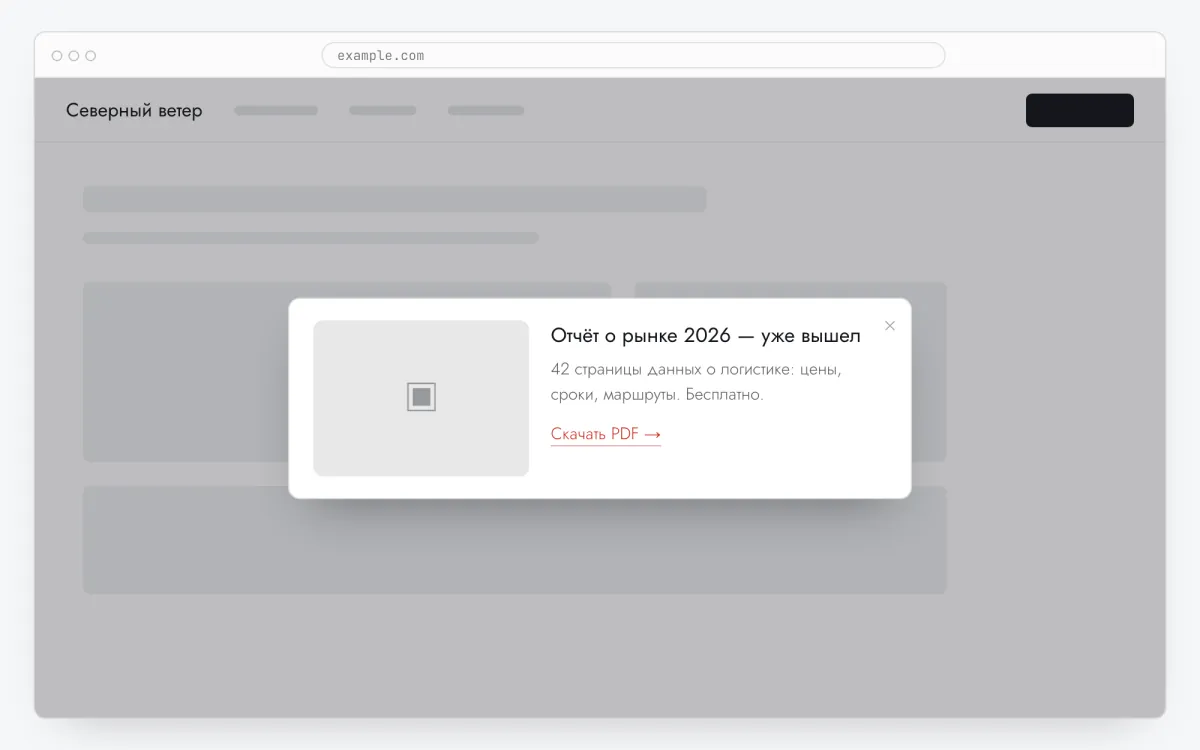
SaaS объясняет новую функцию: на странице возможностей через 15 секунд открывается окно со скриншотом нового отчёта и двумя предложениями о том, что он показывает. Кнопка ведёт в документацию. Скриншот лежит в CDN продукта, окно собрано в Clew, тег в GTM поставили один раз.
https — файл остаётся у вас: в вашей CDN, в медиатеке сайта, в облаке. Так вы в любой момент его замените, не трогая тур, а мы не становимся файловым хостингом, который однажды придётся модерировать.Формат входит в тариф Pro. Каждый новый аккаунт начинается с 14 дней бесплатного пробного периода со всеми форматами и правилами аудитории, карта не нужна. После пробного периода ничего не удаляется и опубликованное продолжает показываться, а туры и подсказки остаются бесплатными на тарифе Free.
Как добавить попап с картинкой через Google Tag Manager: пошагово
- Шаг 01
Скопируйте код Clew
Зарегистрируйтесь бесплатно или войдите, добавьте сайт и откройте Админка → Обзор. Нажмите на строку в карточке «Виджет пока не подаёт сигналов.» — она скопируется уже с ключом вашего сайта вместо заглушки.
<!-- Clew: замените ВСТАВЬТЕ_КЛЮЧ_САЙТА на ключ сайта из админки > Обзор -->
<script src="https://tryclew.ru/widget/ВСТАВЬТЕ_КЛЮЧ_САЙТА.js" async></script>
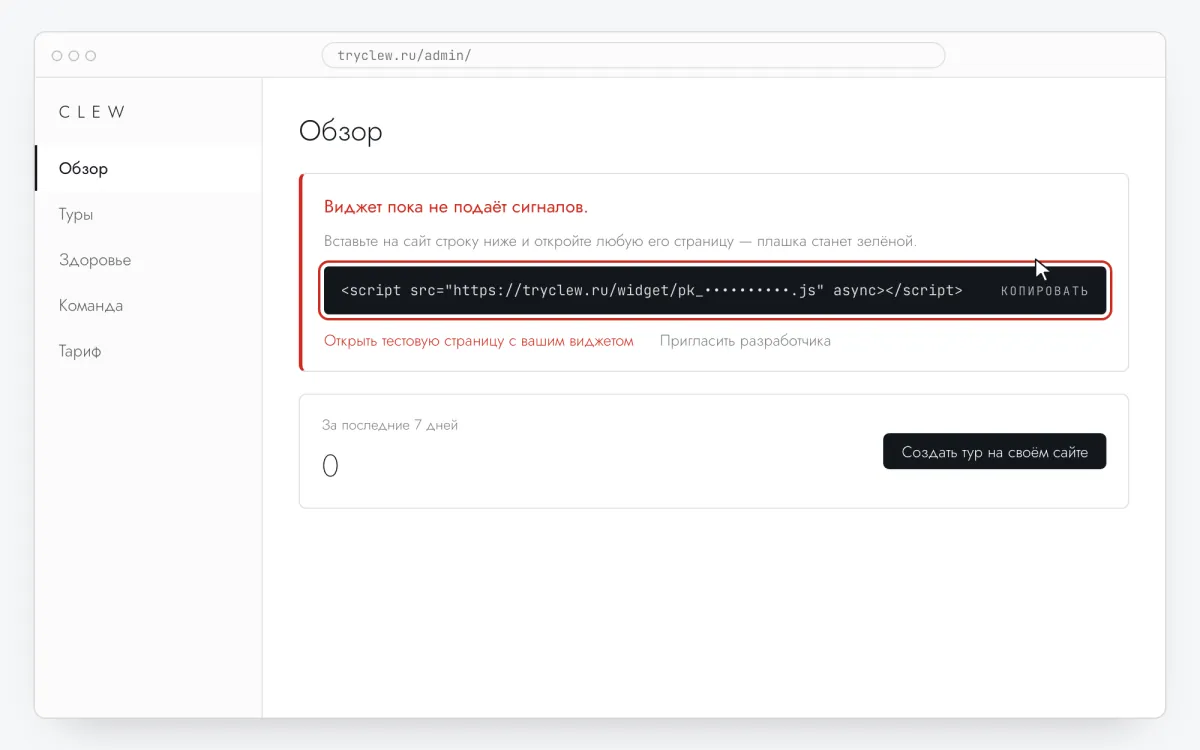
Шаг 1 · схема интерфейса - Шаг 02
Создайте тег «Пользовательский HTML»
В tagmanager.google.com откройте контейнер, Теги → Создать → Конфигурация тега → Пользовательский HTML и вставьте строку Clew. Назовите тег
Clew widget.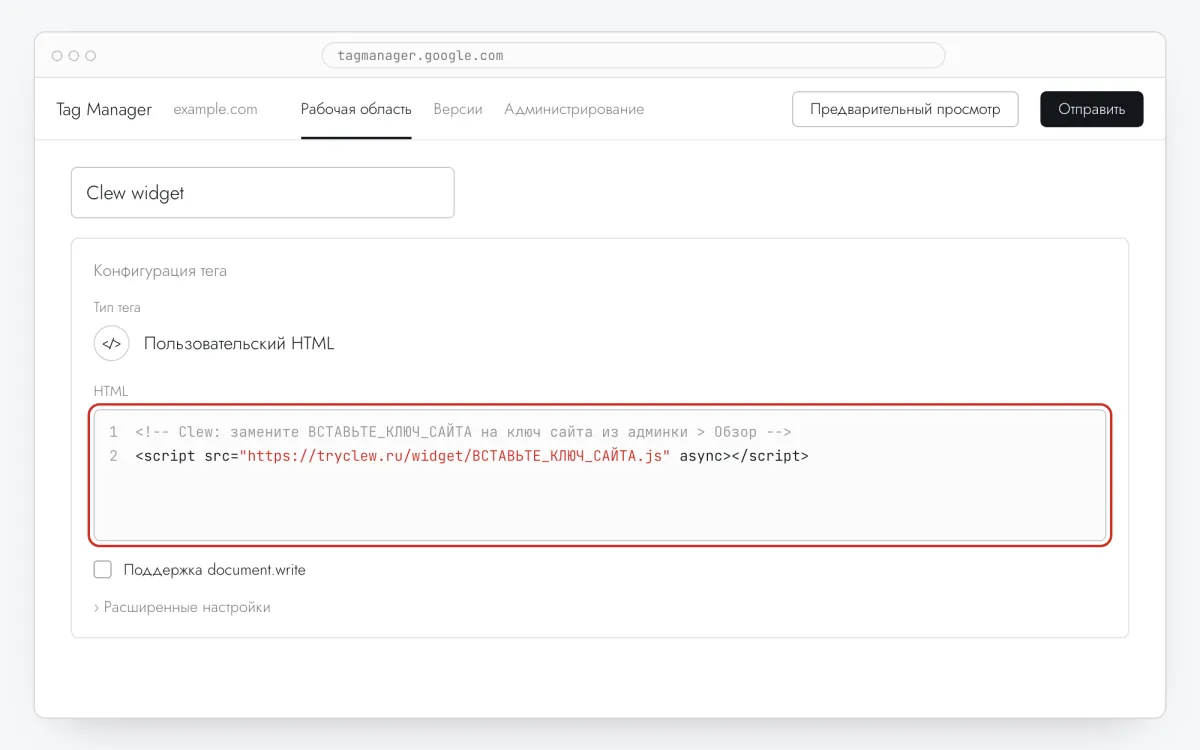
Шаг 2 · схема интерфейса - Шаг 03
Запускайте на всех страницах
В разделе Триггеры выберите All Pages и сохраните. Грузите везде: на какой странице показывать попап с картинкой, решается в Clew, а не в GTM.
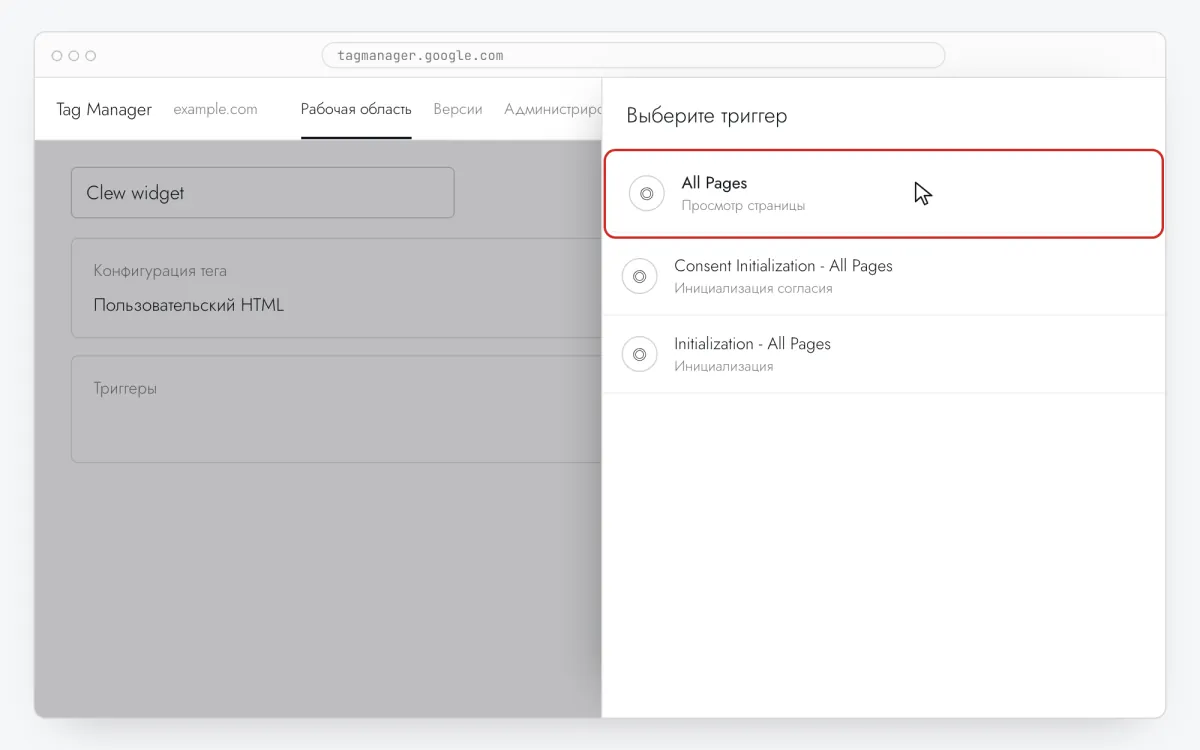
Шаг 3 · схема интерфейса - Шаг 04
Проверьте и опубликуйте
В режиме предварительного просмотра убедитесь, что
Clew widgetв списке сработавших тегов, затем Отправить → Опубликовать. До публикации на сайте ничего не меняется.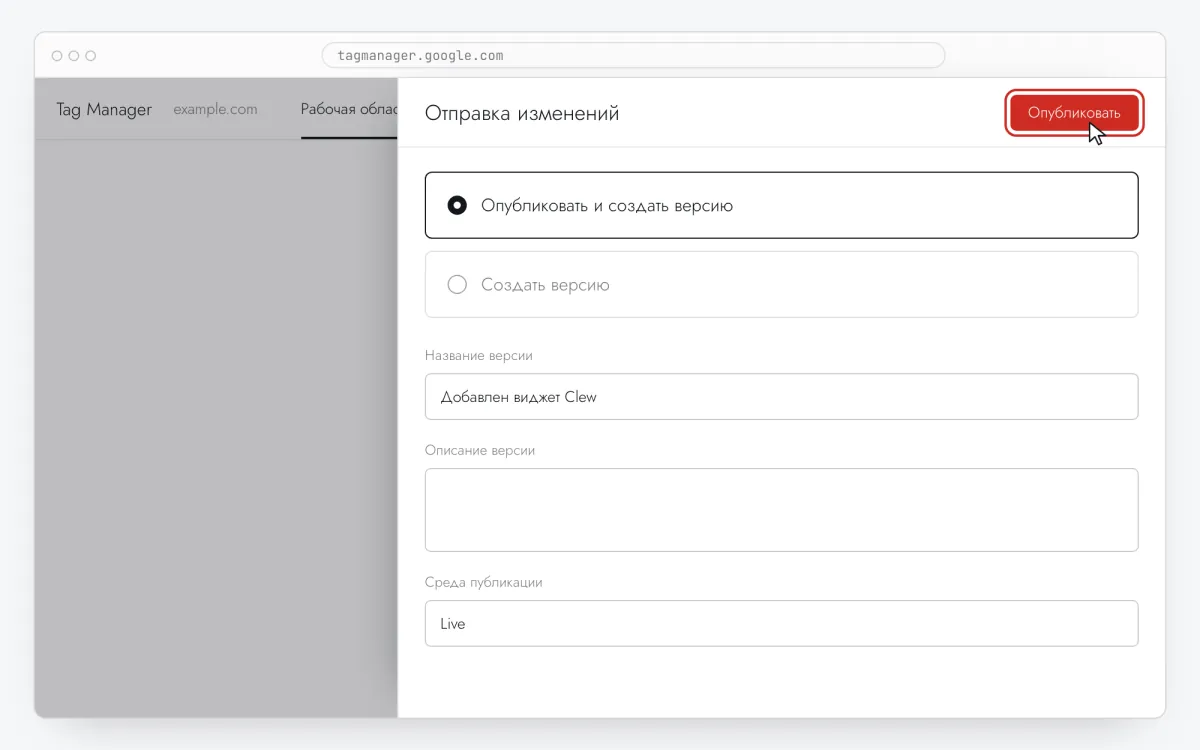
Шаг 4 · схема интерфейса - Шаг 05
Соберите окно в Clew
В Clew откройте Сценарии → + Новый сценарий, выберите Формат — Модальное окно. В шаге напишите Заголовок и Текст, вставьте адрес картинки и выберите её размер и сторону. Кнопку задайте в Текст ссылки и Адрес ссылки.
Шаг 5 · схема интерфейса - Шаг 06
Укажите, где, когда и кому показывать
В том же редакторе заполните Где показывать (URL страницы), Когда показывать, Таргетинг аудитории и Частота. Настройки примера выше:
Настройка Значение Формат Модальное окно Где показывать (URL страницы) Раздел по префиксу /featuresКогда показывать Через N секунд: 15 секунд Таргетинг аудитории Без правил — все, кто открыл страницу Частота Один раз на посетителя 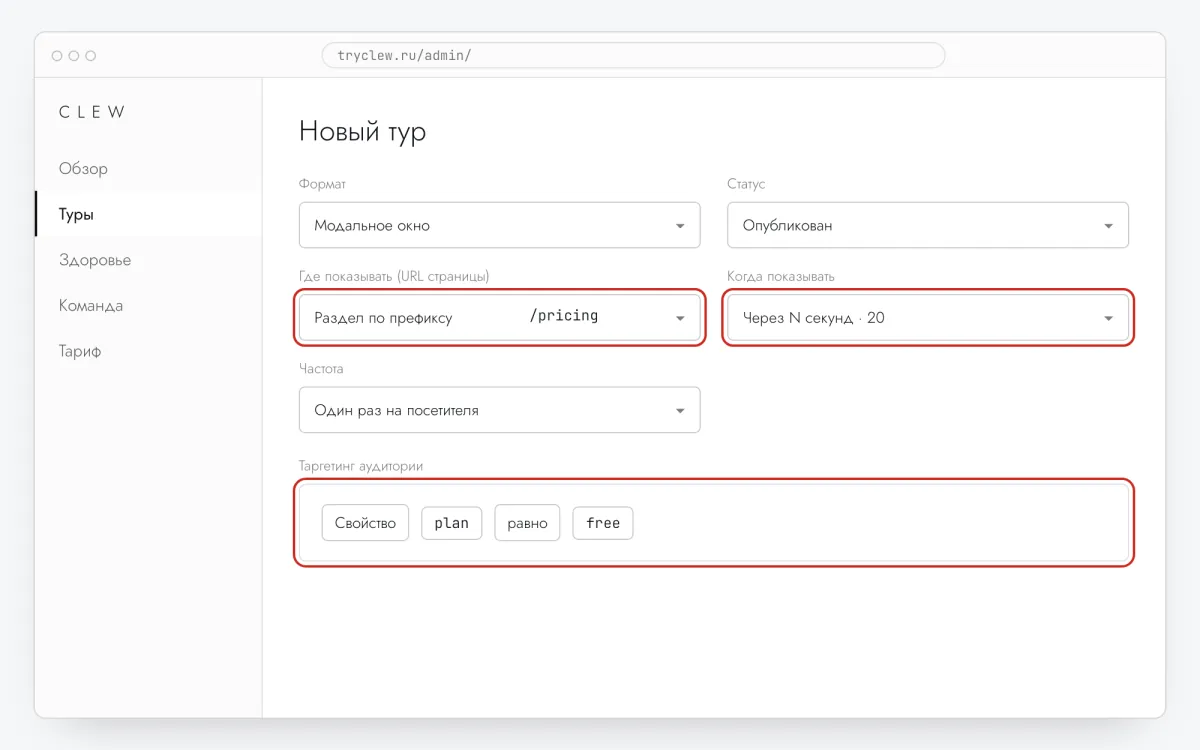
Шаг 6 · схема интерфейса - Шаг 07
Опубликуйте и проверьте на сайте
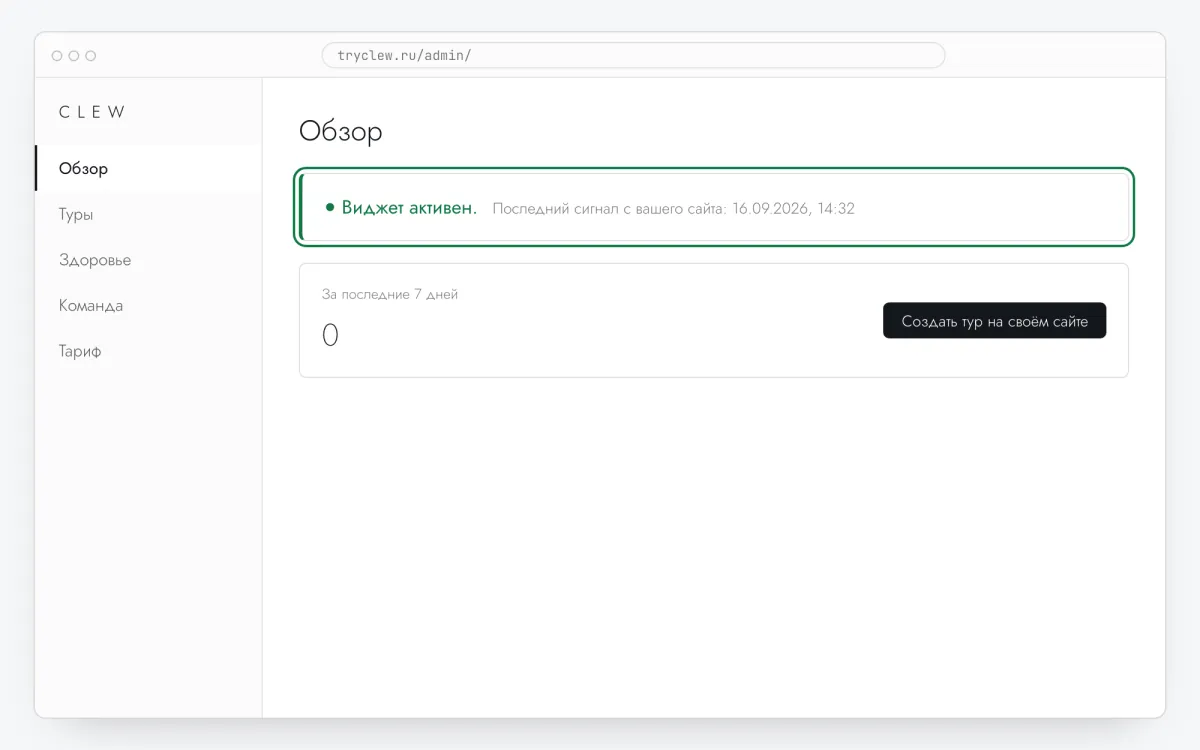
Поставьте Статус — Опубликован и сохраните. Откройте страницу в режиме инкогнито: Clew помнит, кто уже видел показ «один раз», поэтому в обычном окне его может не быть. Показы, прохождения и отвалы появятся в статистике тура.
Шаг 7 · схема интерфейса
Подводные камни: попап с картинкой через Google Tag Manager
Не добавляйте триггер «История»
Виджет сам отслеживает переходы в одностраничных приложениях. Второй триггер на изменение истории только зря загрузит скрипт ещё раз.
Адрес файла, а не страницы с ним
Ссылка на страницу медиатеки или на просмотр в облаке отдаёт HTML, а не изображение, и окно останется пустым. Откройте картинку в новой вкладке и скопируйте адрес оттуда — он заканчивается расширением файла.
Вопросы и ответы
Почему картинка не отображается?
Чаще всего в поле вставлен адрес страницы, а не файла, либо адрес http. Откройте картинку в новой вкладке: адрес должен начинаться с https и заканчиваться расширением.
Можно показать окно только тем, кто ещё не видел функцию?
Передайте свойство через Clew.identify() — например seen_reports: "true" — и добавьте правило в Таргетинг аудитории.
GTM замедляет показ?
Виджет загружается на мгновение позже контейнера. Разница заметна разве что у элемента с Сразу при загрузке на самом первом просмотре.
Какой размер картинки выбрать?
Ширина окна — около 420 пикселей, поэтому картинка шириной 840 пикселей покроет и экраны с удвоенной плотностью. Файл больше мегабайта почти всегда означает, что его стоит сжать.
Что ещё можно добавить через Google Tag Manager
- Как добавить поп-ап на сайт через Google Tag Manager без программиста
- Как сделать продуктовый тур через Google Tag Manager без программиста
- Как добавить чеклист онбординга через Google Tag Manager без программиста
- Как настроить онбординг пользователей через Google Tag Manager без программиста
- Как добавить подсказку на сайт через Google Tag Manager без программиста
- Как сделать интерактивную инструкцию через Google Tag Manager без программиста
- Как сделать пейвол-окно апгрейда через Google Tag Manager без программиста
- Как добавить форму оценки на сайт через Google Tag Manager без программиста
- Как добавить растяжку на сайт через Google Tag Manager без программиста
- Как добавить опрос на сайт через Google Tag Manager без программиста