Как добавить опрос на сайт на WordPress без программиста
Пошаговая инструкция: опрос на WordPress — ставим одну строку, в редакторе Clew пишем вопросы и варианты, выбираем страницу и момент показа, читаем ответы в статистике.
- Время
- ● 15 минут
- Цена
- 14 дней бесплатно, без карты
- Кто делает
- Администратор WordPress
Пример: опрос на WordPress
Онлайн-школа на WordPress проверяет гипотезу перед разработкой: на странице тарифов через 20 секунд открывается опрос «Какого формата не хватает?» с четырьмя вариантами и вторым свободным вопросом. Триста ответов за две недели стоили дешевле, чем квартал разработки курса, который никто не ждал.
Формат входит в тариф Pro. Каждый новый аккаунт начинается с 14 дней бесплатного пробного периода со всеми форматами и правилами аудитории, карта не нужна. После пробного периода ничего не удаляется и опубликованное продолжает показываться, а туры и подсказки остаются бесплатными на тарифе Free.
Как добавить опрос на WordPress: пошагово
- Шаг 01
Скопируйте код Clew
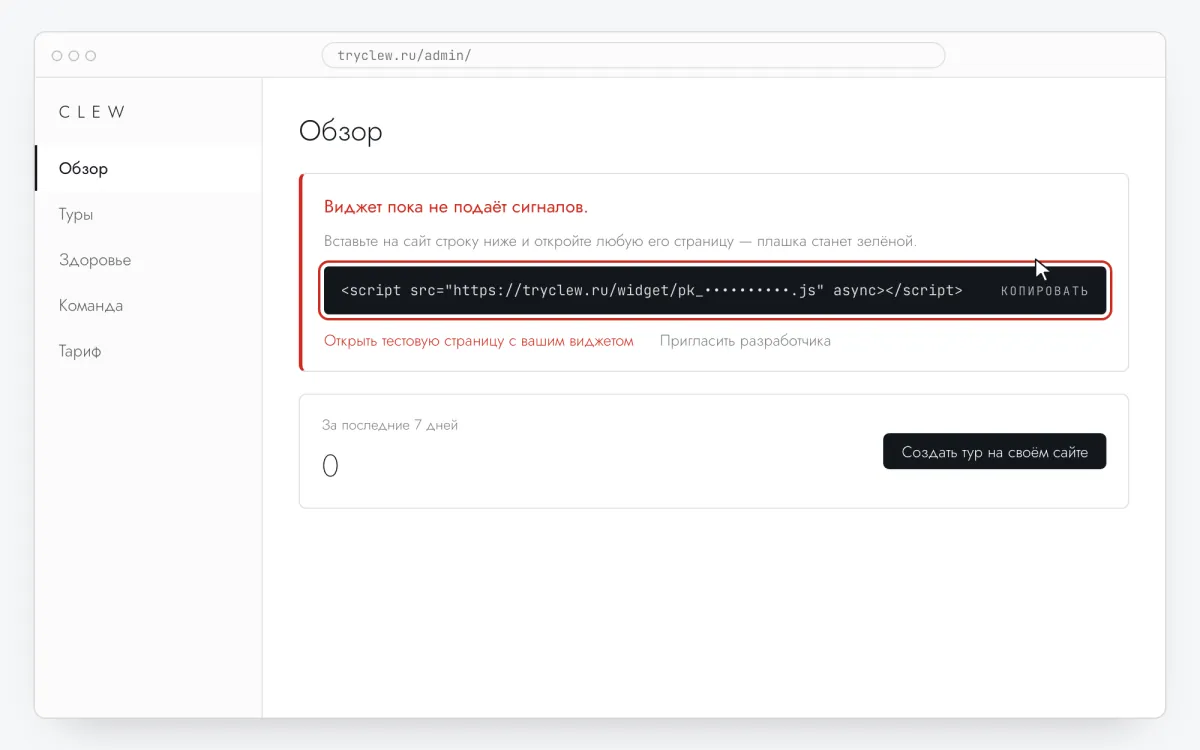
Зарегистрируйтесь бесплатно или войдите, добавьте сайт и откройте Админка → Обзор. Нажмите на строку в карточке «Виджет пока не подаёт сигналов.» — она скопируется уже с ключом вашего сайта вместо заглушки.
<!-- Clew: замените ВСТАВЬТЕ_КЛЮЧ_САЙТА на ключ сайта из админки > Обзор -->
<script src="https://tryclew.ru/widget/ВСТАВЬТЕ_КЛЮЧ_САЙТА.js" async></script>
Шаг 1 · схема интерфейса - Шаг 02
Установите плагин для кода в шапке
В Плагины → Добавить новый установите и активируйте бесплатный плагин WPCode (или используйте настройку «скрипты в шапке» вашей темы). Не правьте
header.php: обновление темы его перезапишет.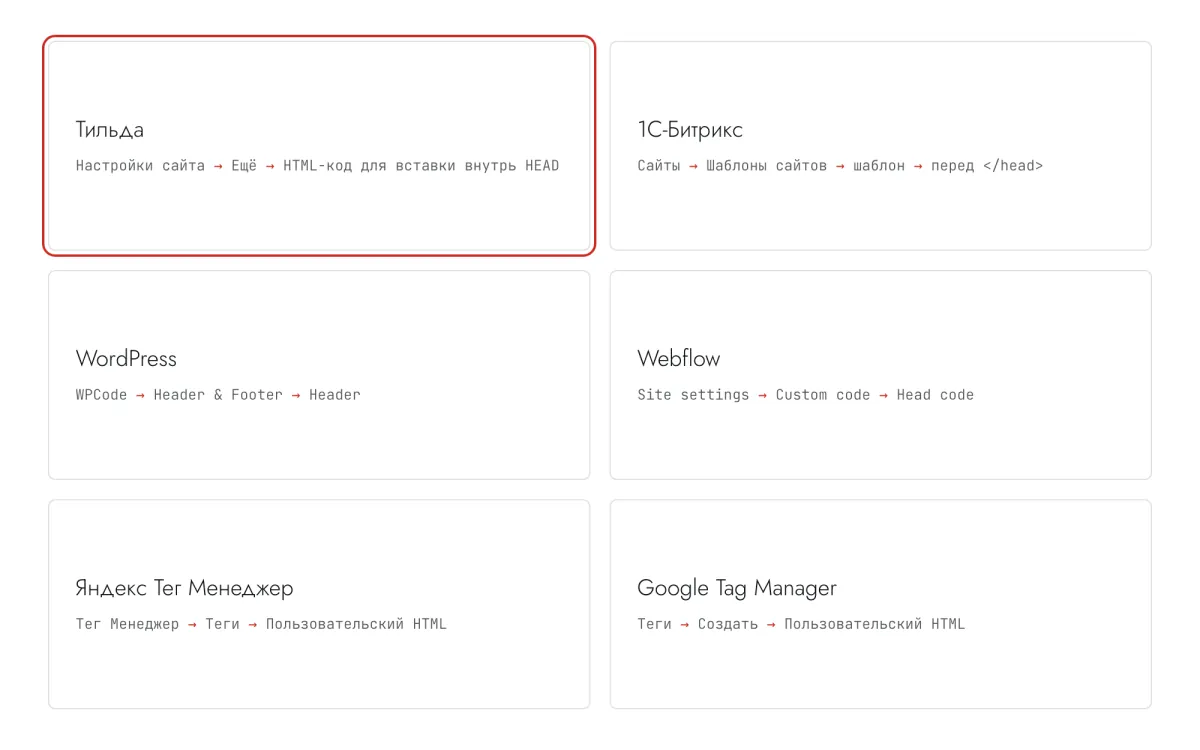
Шаг 2 · схема интерфейса - Шаг 03
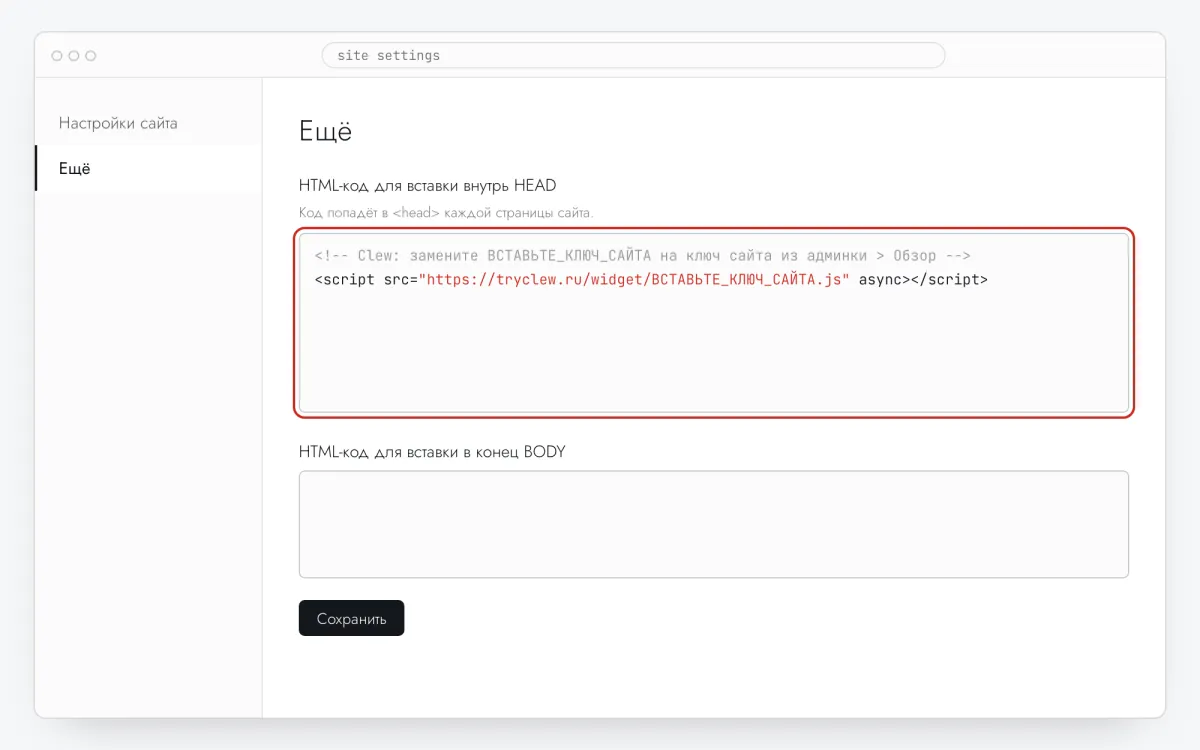
Вставьте строку в поле Header
Откройте Code Snippets → Header & Footer, вставьте строку Clew в поле Header и нажмите Save Changes.
Шаг 3 · схема интерфейса - Шаг 04
Очистите кеш
Если стоят WP Rocket, LiteSpeed Cache, W3 Total Cache или CDN, очистите кеш. В настройках отложенной загрузки JavaScript исключите
tryclew.ru/widget.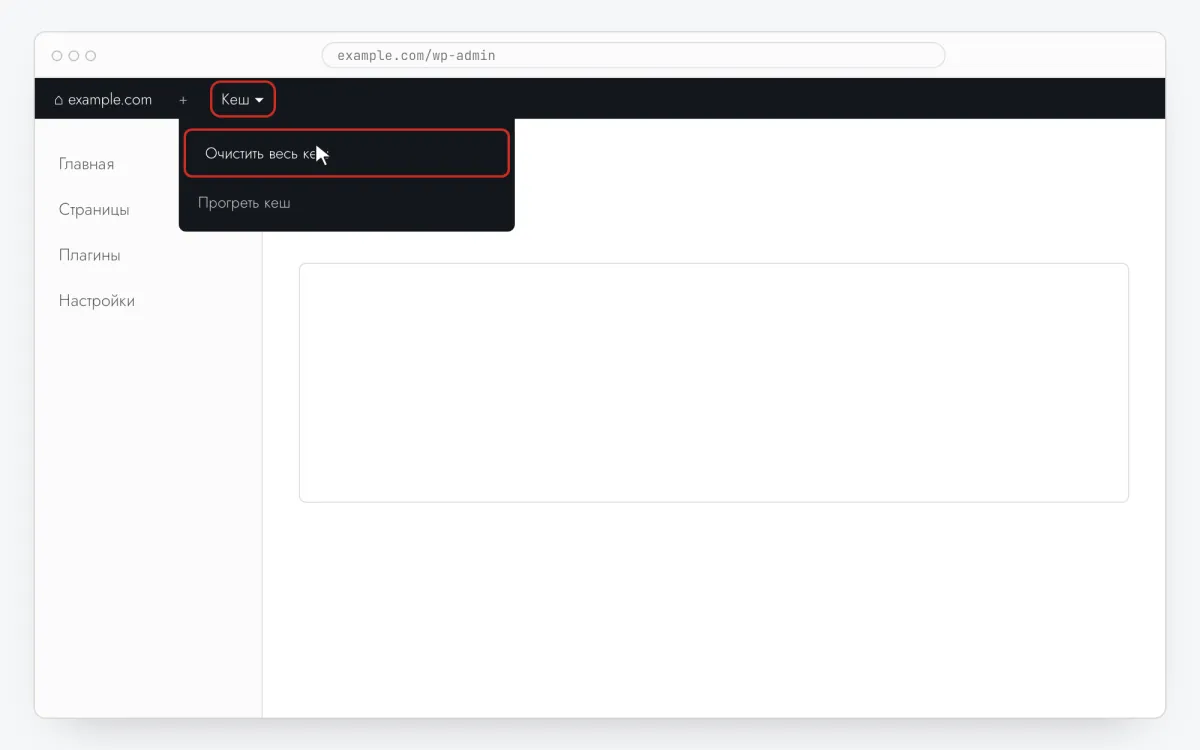
Шаг 4 · схема интерфейса - Шаг 05
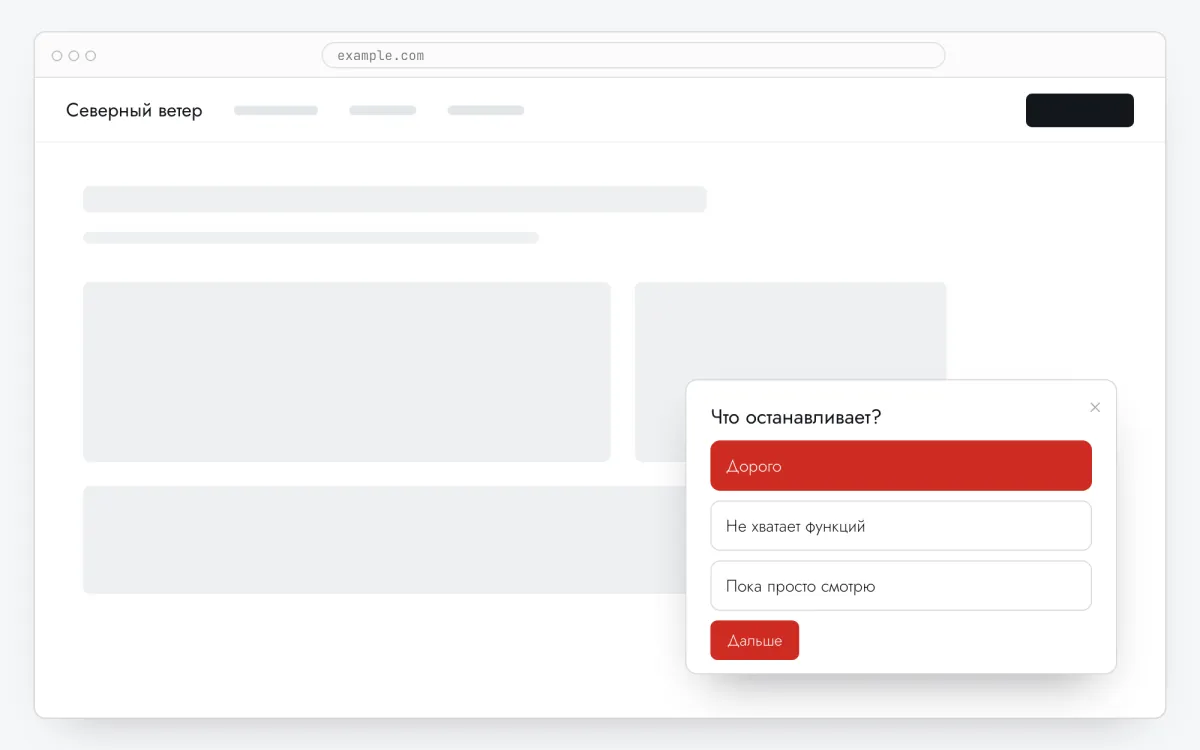
Соберите опрос в Clew
В Clew откройте Сценарии → + Новый сценарий, выберите Формат — Опрос. Напишите Вопрос и варианты ответа, при необходимости отметьте Обязательный вопрос, добавьте второй вопрос кнопкой + Вопрос. Где показывать выберите «В углу», если не хотите перекрывать страницу.
Шаг 5 · схема интерфейса - Шаг 06
Укажите, где, когда и кому показывать
В том же редакторе заполните Где показывать (URL страницы), Когда показывать, Таргетинг аудитории и Частота. Настройки примера выше:
Настройка Значение Формат Опрос Где показывать (URL страницы) Раздел по префиксу /pricingКогда показывать Через N секунд: 20 секунд Таргетинг аудитории Без правил — все, кто открыл страницу Частота Один раз на посетителя 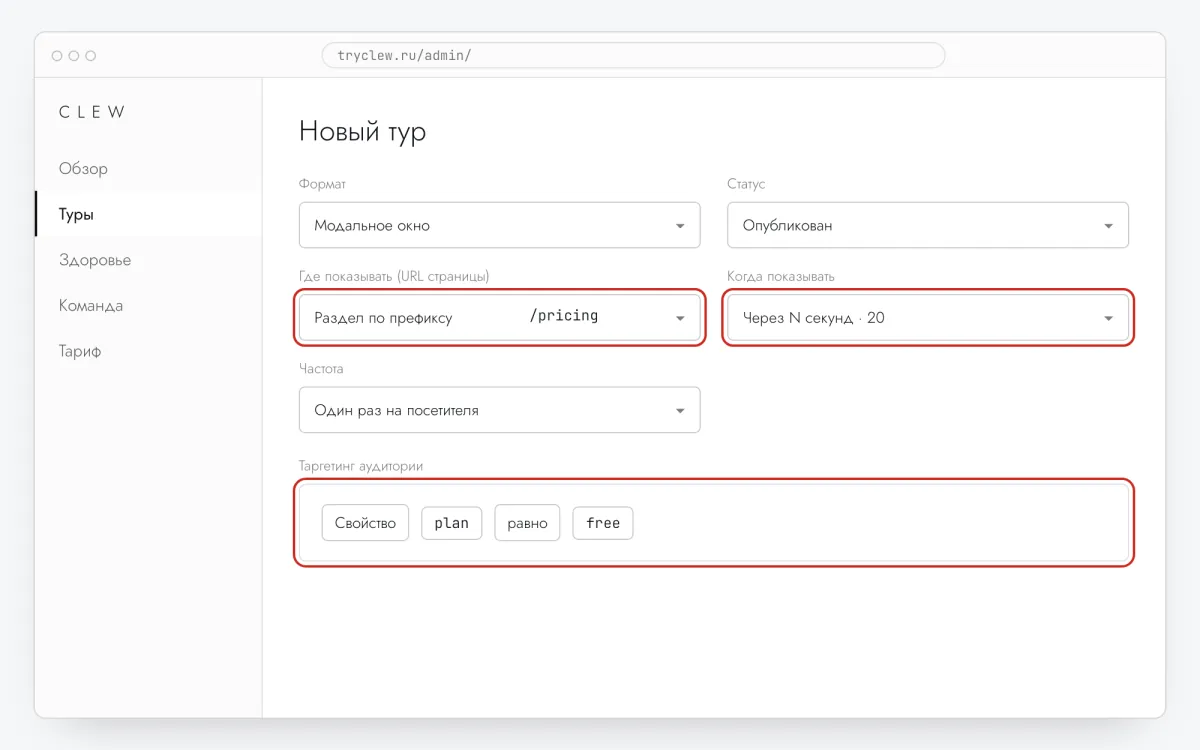
Шаг 6 · схема интерфейса - Шаг 07
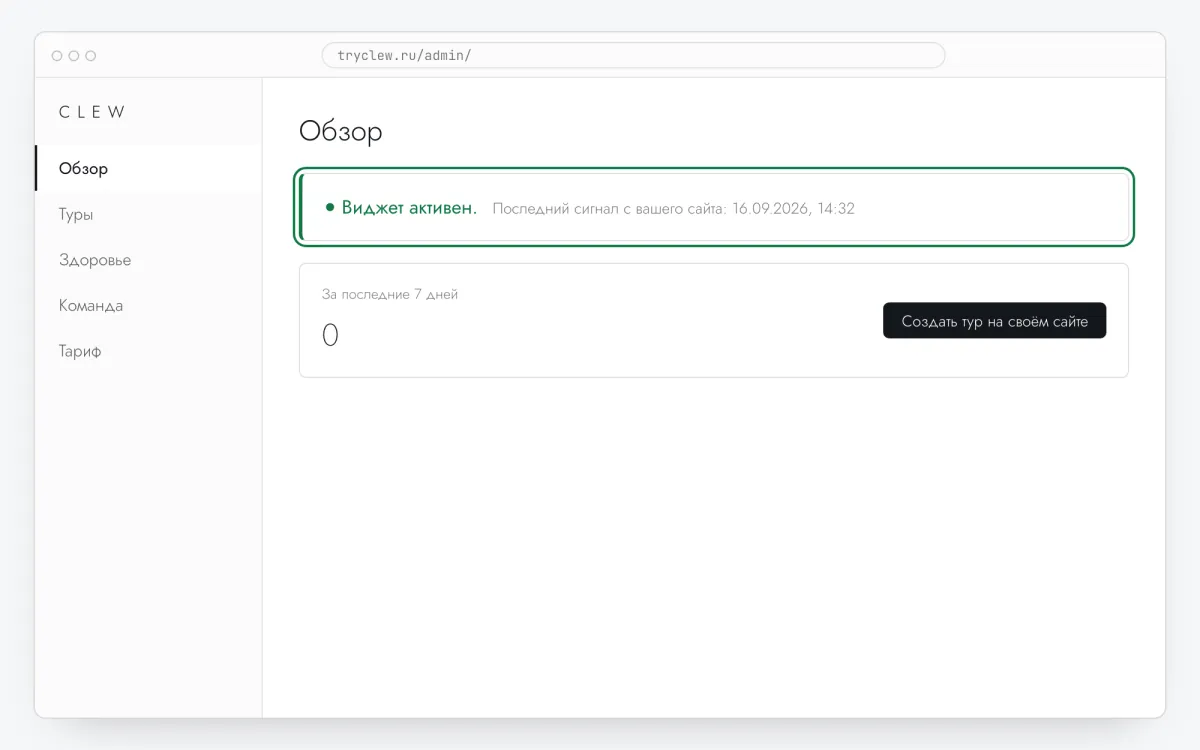
Опубликуйте и проверьте на сайте
Поставьте Статус — Опубликован и сохраните. Откройте страницу в режиме инкогнито: Clew помнит, кто уже видел показ «один раз», поэтому в обычном окне его может не быть. Показы, прохождения и отвалы появятся в статистике тура.
Шаг 7 · схема интерфейса
Подводные камни: опрос на сайте на WordPress
Отложенный JavaScript прячет опрос на сайте до первого действия
WP Rocket, LiteSpeed и Perfmatters умеют откладывать скрипты до первой прокрутки или клика. Тогда виджет стартует поздно, и показ Сразу при загрузке выглядит сломанным. Добавьте tryclew.ru/widget в исключения.
Не спрашивайте на первой секунде
Человек, который ещё ничего не посмотрел, отвечает наугад или закрывает окно. Используйте Через N секунд на нужной странице или На N-й визит.
Варианты должны покрывать ответ
Если ни один вариант не подходит, обязательный вопрос становится ловушкой и человек закрывает опрос. Добавьте вариант вроде «Пока просто смотрю» или сделайте вопрос необязательным.
Вопросы и ответы
Нужен ли плагин опросов?
Нет. Clew ставится одной строкой в шаблон или через плагин вставки кода; опрос собирается в панели и снимается без правок сайта.
Где посмотреть ответы?
В статистике тура: доля ответивших, сколько дошло до конца, распределение по вариантам и список свободных ответов с выгрузкой в CSV.
Работает на WordPress.com?
Плагины вроде WPCode на WordPress.com требуют тариф Business или выше. WordPress на своём хостинге работает на любом тарифе.
Можно спросить только тех, кто дошёл до корзины?
Да: в Где показывать (URL страницы) укажите адрес страницы корзины или оформления, либо передайте свойство через Clew.identify() и добавьте правило в Таргетинг аудитории.
Опрос работает, если отслеживание выключено?
Нет. Ответы отправляются тем же каналом, что и события: с data-no-track или Clew.setTracking(false) опрос покажется и пройдётся, но ответы никуда не уйдут.
Что ещё можно добавить на WordPress
- Как добавить поп-ап на сайт на WordPress без программиста
- Как сделать продуктовый тур на WordPress без программиста
- Как добавить подсказку на сайт на WordPress без программиста
- Как сделать интерактивную инструкцию на WordPress без программиста
- Как добавить форму оценки на сайт на WordPress без программиста
- Как сделать попап с картинкой на сайт на WordPress без программиста